iPhone: Fotos für die Gesichtssuche
Für die Gesichtssuche auf FaceCheck.ID ist das iPhone weniger ein Lifestyle-Produkt als eine der häufigsten Quellen für Eingabebilder. Selfies, Porträts und Screenshots aus iMessage oder Dating-Apps landen täglich in Reverse-Image-Suchen, und die technischen Eigenheiten der iPhone-Kamera beeinflussen, wie zuverlässig ein Gesicht im Index wiedergefunden wird.
Wie iPhone-Bilder die Gesichtserkennung beeinflussen
iPhone-Aufnahmen liefern oft brauchbare Eingaben für eine Gesichtssuche, weil sie tendenziell scharf, gut belichtet und in hoher Auflösung gespeichert sind. Das HEIC-Format wird vor dem Upload meist automatisch in JPEG konvertiert, was selten Qualitätsprobleme verursacht. Wichtiger sind drei andere Punkte:
- Porträtmodus erzeugt einen weichgezeichneten Hintergrund. Das hilft dem Erkennungsmodell, weil das Gesicht klar isoliert ist, kann aber bei aggressivem Bokeh die Konturen am Haaransatz oder an den Ohren verwischen.
- Front-Kamera-Selfies sind gespiegelt, sofern die Aufnahme nicht nachträglich gedreht wurde. Bei symmetrischen Gesichtern ist das egal, bei Muttermalen, Narben oder asymmetrischen Brillen kann es die Match-Bewertung verschieben.
- Live Photos und HDR kombinieren mehrere Frames. In seltenen Fällen entsteht dadurch leichte Bewegungsunschärfe um die Augenpartie, der wichtigsten Region für biometrische Merkmale.
Wer ein iPhone-Foto sucht, das eine Zielperson auf einer Webseite hochgeladen hat, sollte die Originaldatei verwenden, falls verfügbar. Screenshots aus Instagram, TikTok oder WhatsApp sind oft erneut komprimiert und auf 1080 Pixel Breite reduziert, was feine Merkmale entfernt.
Typische Ermittlungsszenarien mit iPhone-Material
Ein Großteil der Bilder, die in Catfishing- und Romance-Scam-Fällen geprüft werden, stammt aus iPhone-Quellen, weil iMessage, FaceTime-Screenshots und AirDrop-Bilder so verbreitet sind. Beispiele:
- Eine Person erhält Selfies in iMessage und will prüfen, ob das Gesicht auf anderen Plattformen mit anderem Namen auftaucht.
- Aus einem FaceTime-Anruf wird ein Standbild erstellt. Die niedrige Frame-Qualität und der ungünstige Winkel reduzieren die Trefferquote spürbar, ein Match ist trotzdem möglich, wenn dasselbe Gesicht in besserer Qualität öffentlich indexiert wurde.
- Ein Dating-Profilbild wird aus der Tinder- oder Hinge-App auf dem iPhone gespeichert und gegen den FaceCheck.ID-Index geprüft, um wiederverwendete Stockfotos oder gestohlene Profile zu finden.
In jedem Fall erhöht die Bildqualität die Wahrscheinlichkeit eines klaren Treffers, ersetzt aber nicht die Prüfung des gefundenen Kontextes.
Face ID, Privatsphäre und der Unterschied zur Web-Gesichtssuche
Face ID auf dem iPhone wird oft mit Diensten wie FaceCheck.ID verwechselt. Die beiden Systeme haben technisch wenig gemeinsam. Face ID erstellt eine lokale, mathematische Repräsentation des Gesichts in der Secure Enclave des Geräts und gleicht sie nur mit gespeicherten Daten desselben iPhones ab. Es gibt keine Verbindung zu einer Online-Datenbank, kein Hochladen biometrischer Vorlagen und keine Suche im offenen Web.
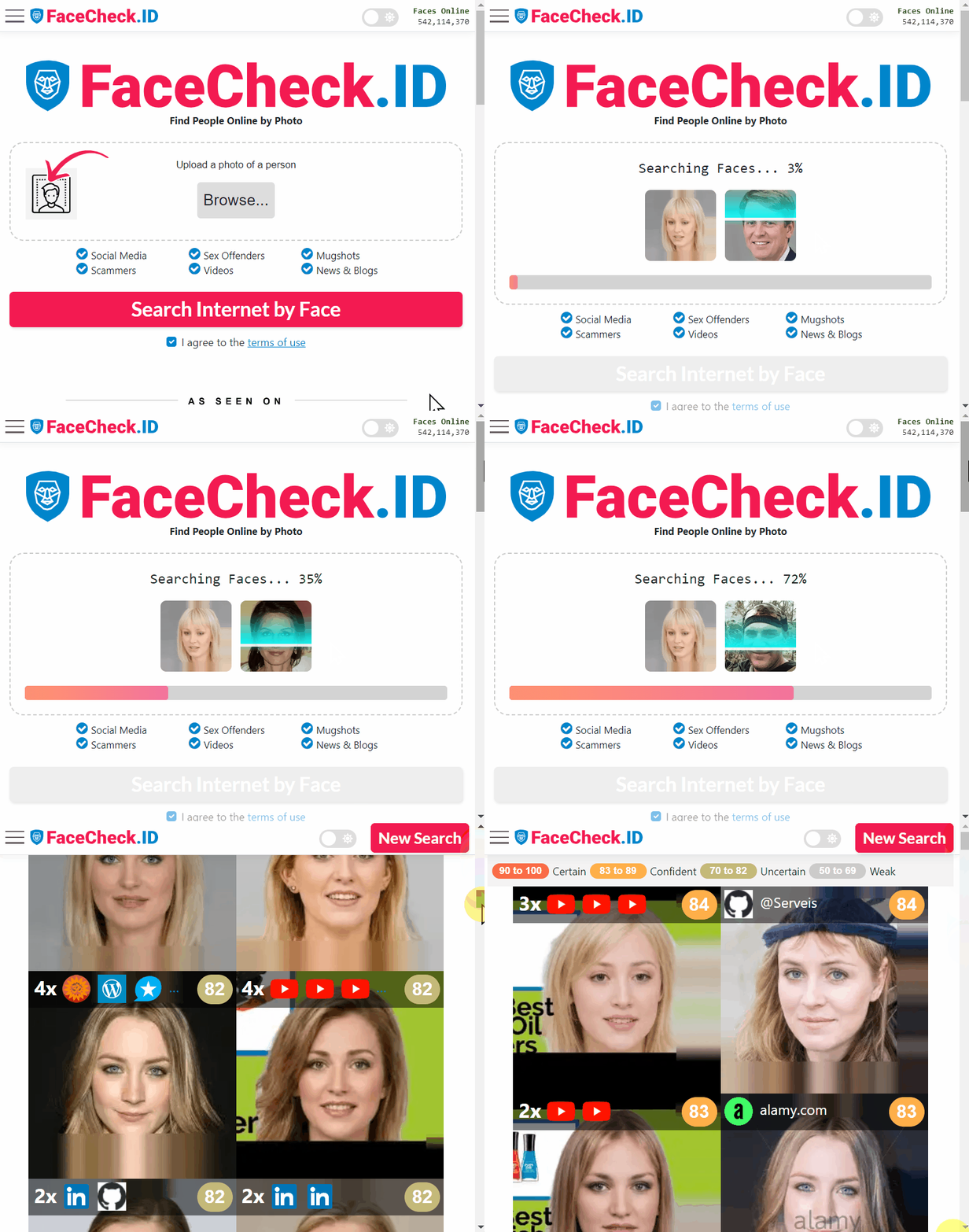
Eine Reverse-Face-Search durchsucht dagegen öffentlich indexierte Bilder im Internet. Die Eingabe ist ein Foto, kein biometrisches Profil. Wer also fürchtet, dass Face ID seine Identität an Suchmaschinen weitergibt, verwechselt zwei getrennte Systeme. Relevant für die Privatsphäre ist eher, welche iPhone-Fotos auf öffentlichen Plattformen landen, denn nur diese können von einer Bildersuche gefunden werden.
Grenzen der Interpretation
Ein iPhone-Foto produziert keine garantierten Treffer. Auch hochwertige Aufnahmen liefern manchmal nur Lookalike-Ergebnisse, besonders bei jungen Erwachsenen mit gängigen Gesichtszügen oder bei stark bearbeiteten Selfies mit Beauty-Filtern, die in iOS und in Apps wie Instagram aktiv sind. Filter glätten Hauttextur und verändern die Augenform, was die Trefferqualität reduziert.
Ein gefundenes Match auf einer Webseite beweist außerdem nicht, wer das Bild dort hochgeladen hat. Ein iPhone-Selfie kann gestohlen, geteilt oder gescraped worden sein. Die Tatsache, dass ein Foto vom iPhone einer bestimmten Person stammt, sagt nichts darüber aus, wer es im Web verbreitet. Diese Unterscheidung ist in Scam- und Identitätsdiebstahl-Fällen entscheidend und braucht weiterhin menschliche Prüfung des Kontexts, nicht nur des Gesichts.
Häufig gestellte Fragen
Ist Face ID auf dem iPhone dasselbe wie eine Gesichtserkennungs‑Suchmaschine im Internet?
Nein. Face ID ist eine lokale 1:1‑Verifikation auf deinem iPhone (du wirst gegen „dein“ gespeichertes Gesichtsmodell geprüft), während eine Gesichtserkennungs‑Suchmaschine typischerweise eine 1:N‑Suche macht (ein Foto wird gegen viele Online‑Bilder verglichen). Ein Face‑Search‑Treffer bedeutet daher höchstens „ähnlich“, nicht automatisch „dieselbe Person“.
Wie bereite ich auf dem iPhone ein Foto so vor, dass eine Gesichtssuche bessere Treffer liefert (ohne unnötige Daten preiszugeben)?
Wähle ein scharfes, frontales Bild mit guter Beleuchtung und ohne starke Filter/Sonnenbrille. Schneide im iPhone‑Editor so zu, dass Gesicht und Haaransatz gut sichtbar sind, aber unnötiger Hintergrund entfernt wird. Wenn möglich, exportiere nur das benötigte Einzelbild (z. B. aus einem Video/Live Photo) statt ganze Serien hochzuladen.
Welche iPhone‑Funktionen können ungewollt dazu beitragen, dass mein Gesicht in Face‑Search‑Ergebnissen auftaucht?
Risikotreiber sind vor allem das Teilen in öffentlichen/halböffentlichen Kontexten: öffentliche Social‑Media‑Posts, öffentlich zugängliche iCloud‑ oder Foto‑Links, geteilte Alben mit Weiterleitungs‑/Download‑Option, sowie Bilder, die andere von dir posten (Reposts/Screenshots). Die iPhone‑Funktion „Personen“ in Fotos ist dagegen primär lokal und macht dein Gesicht nicht automatisch „online auffindbar“.
Sollte ich beim Upload eines Fotos von meinem iPhone zu einer Gesichtssuchmaschine Metadaten (EXIF/Standort) entfernen?
Ja, häufig ist das sinnvoll: Metadaten können z. B. Aufnahmedatum, Gerätemodell und manchmal Standort enthalten und damit mehr preisgeben als nötig. Auf dem iPhone kannst du beim Teilen oft „Standort“ deaktivieren oder vorab ein bereinigtes Duplikat exportieren. Selbst wenn die Suchmaschine primär das Gesicht auswertet, reduzieren entfernte Metadaten das Nebenrisiko (Doxxing/Profiling).
Wie kann ich auf dem iPhone datenschutzbewusst prüfen, ob ein Porträtfoto im Web wiederverwendet wird (z. B. mit FaceCheck.ID)?
Nutze zuerst niedrigschwellige Checks: Erstelle eine Kopie des Fotos, croppe auf das Gesicht (weniger Kontext), und prüfe optional zusätzlich eine allgemeine Rückwärtssuche (visuelle Suche) für identische Bilder. Wenn du einen spezialisierten Dienst wie FaceCheck.ID als Zusatzcheck nutzt, lade bevorzugt ein minimal nötiges, zugeschnittenes Bild hoch, vermeide Fotos von Dritten ohne Einwilligung und interpretiere Treffer als Hinweise, die du unabhängig verifizieren musst (Look‑alikes/False Positives).

Empfohlene Beiträge zu iphone
-
So können Sie die Rückwärtssuche von Bildern auf Ihrem iPhone durchführen
Rückwärtssuche von Bildern auf dem iPhone. iPhone Rückwärtssuche von Bildern. Die Rückwärtssuche von Bildern auf Ihrem iPhone ist einfach.
-
FAQ zur umgekehrten Bildsuche: Der ultimative Leitfaden für 2025
Gibt es eine umgekehrte Bildsuche auf dem iPhone? Ja, iPhone-Nutzer haben mehrere Optionen für die umgekehrte Bildsuche:. Können Sie eine umgekehrte Bildersuche auf einem iPhone durchführen?
-
Wie man auf Android in 4 Schritten eine umgekehrte Bildsuche durchführt
Wie man eine umgekehrte Bildsuche auf iPhone und Android durchführt (5 WEGE). Erklärt, wie man die umgekehrte Bildsuche auf Android und iPhone verwendet, um Informationen über ein bestimmtes Bild zu finden. Wie man eine umgekehrte Bildsuche auf JEDEM iPhone / Android durchführt!
-
So finden Sie Bilder im Internet
Sie können auch eine Google Chrome App verwenden, um umgekehrte Bildsuchen auf Ihrem iPhone oder iPad durchzuführen. Wenn Sie ein iPhone haben, können Sie auch die Google-App verwenden. Wenn Sie kein iPhone haben, können Sie den kostenlosen Chrome-Browser ausprobieren, der im App Store oder bei Google Play heruntergeladen werden kann.