Android: Gesichtssuche mobil mit FaceCheck.ID
Für die meisten Menschen ist das Android-Telefon das Gerät, mit dem sie Fotos aufnehmen, teilen und auch wieder finden. Im Kontext von FaceCheck.ID ist Android dadurch wichtig: Es ist sowohl die Quelle vieler öffentlich indexierter Bilder als auch die wichtigste Plattform, um eine Gesichtssuche unterwegs durchzuführen.
Wie Android-Geräte Gesichtssuchen beeinflussen
Android-Smartphones erzeugen einen erheblichen Teil der Profilbilder, Selfies und Schnappschüsse, die später bei einer Reverse-Face-Suche auftauchen. Die Eigenheiten dieser Geräte wirken sich direkt auf die Trefferqualität aus:
- Kamerasensoren und Software-Bildverarbeitung unterscheiden sich stark zwischen Herstellern. Aggressive Beauty-Filter, KI-Glättung und HDR-Pipelines können Hauttextur, Lichtsetzung und feine Gesichtsmerkmale so verändern, dass Embeddings derselben Person abweichen.
- Standard-Bildgrößen beim Upload zu WhatsApp, Telegram oder Instagram werden serverseitig komprimiert. Das Originalfoto vom Android-Gerät hat oft mehr verwertbare Gesichtsdetails als die Kopie, die später im Web indexiert wird.
- Frontkameras liefern in der Regel niedriger aufgelöste, weichgezeichnete Selfies. Diese erzeugen häufig schwächere Matches als Fotos, die mit der Hauptkamera aufgenommen wurden.
- EXIF-Daten wie Aufnahmezeit, Geräte-Modell oder GPS-Koordinaten werden je nach App entweder beibehalten oder gestrippt. Beim Untersuchen eines verdächtigen Profils können erhaltene EXIF-Daten ein Indiz dafür sein, ob ein Bild original ist oder von einer anderen Quelle kopiert wurde.
FaceCheck.ID und Reverse Image Search auf Android
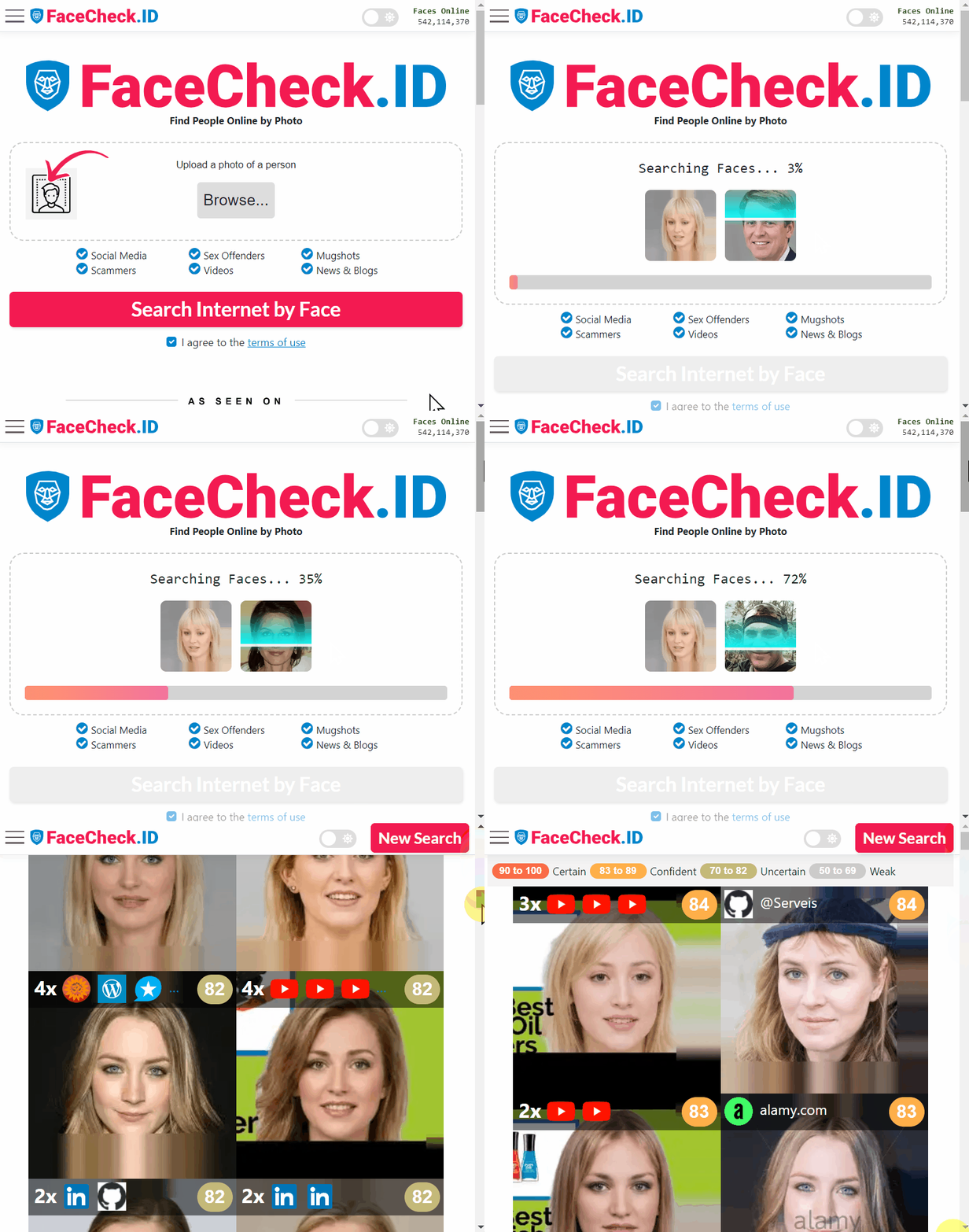
FaceCheck.ID läuft im Browser, daher funktioniert eine Suche auf Android genauso wie am Desktop. Typische Abläufe sehen so aus:
- Verdächtiges Profilbild aus einer Dating-App, einem Marketplace-Listing oder einem Messenger lange drücken und speichern.
- Über einen mobilen Browser bei FaceCheck.ID hochladen.
- Treffer prüfen und mit den ursprünglich gezeigten Profilangaben abgleichen.
Android macht diesen Workflow flüssig, weil das System-Share-Menü den Bildexport zwischen Galerie, Messenger und Browser direkt erlaubt. Bei Catfishing-Verdacht zählt das, denn der Zeitabstand zwischen einer verdächtigen Nachricht und einer Suche kann wenige Sekunden betragen.
Wichtig: Screenshots aus Apps liefern oft schlechtere Ergebnisse als Originalbilder. Status-Leisten, Chat-Bubbles oder UI-Elemente am Rand können den Gesichtsdetektor verwirren. Wenn möglich, sollte das Gesicht zugeschnitten werden, sodass es den größten Teil des Frames ausfüllt.
Geräte-Gesichtserkennung gegen Web-Gesichtssuche
Android verwendet das Wort „Gesichtserkennung“ für zwei sehr unterschiedliche Dinge, die nicht verwechselt werden sollten:
- Lokale Erkennung, etwa zum Entsperren des Telefons oder zum Gruppieren von Personen in Google Fotos. Diese Daten bleiben in der Regel auf dem Gerät oder im persönlichen Google-Konto.
- Web-basierte Reverse-Face-Suche wie FaceCheck.ID, die ein hochgeladenes Gesicht gegen einen Index öffentlich auffindbarer Seiten abgleicht.
Ein Gesicht, das vom Telefon zuverlässig erkannt wird, ist nicht automatisch im offenen Web auffindbar. Umgekehrt kann eine Person mit aktiver Online-Präsenz Dutzende Treffer in einer Web-Suche haben, obwohl das Telefon des Suchenden sie noch nie gesehen hat.
Grenzen und realistische Erwartungen
Ein Android-Gerät beschleunigt eine Gesichtssuche, garantiert aber keine Aussage über Identität. Mehrere Punkte sollten bedacht werden:
- Treffer zeigen, wo ein Gesicht im öffentlichen Web auftaucht. Sie beweisen nicht, dass die abgebildete Person der Account-Inhaber ist.
- Stark gefilterte Selfies aus Beauty-Apps können dazu führen, dass die echte Person kaum mit ihren eigenen geposteten Bildern übereinstimmt.
- Doppelgänger und eineiige Zwillinge erzeugen plausible, aber falsche Treffer. Konfidenzwerte sind ein Hinweis, kein Urteil.
- Datenschutzrechte gelten unabhängig vom Gerät. Das Hochladen eines Gesichts, das jemand auf einer privaten Plattform geteilt hat, ist nicht dasselbe wie eine öffentliche Recherche und kann je nach Land rechtliche Folgen haben.
Android ist die Hardware-Brücke zwischen alltäglichen Fotos und der Möglichkeit, sie wiederzufinden. Die Beurteilung der Treffer bleibt menschliche Arbeit.
Häufig gestellte Fragen
Was bedeutet „Android“ im Kontext von Gesichtserkennungs‑Suchmaschinen?
„Android“ bezeichnet hier das mobile Betriebssystem (und damit typische Smartphones/Tablets), über das Nutzer Gesichtssuchdienste verwenden – meist per Browser (Chrome/Firefox) oder gelegentlich über Apps. Für die Gesichtssuche ist Android nicht „die Suchmaschine“, sondern die Plattform, auf der Upload, Kamera‑Zugriff, Dateifreigaben und Datenschutzeinstellungen (z. B. Berechtigungen) eine große Rolle spielen.
Kann ich FaceCheck.ID (oder ähnliche Face‑Search‑Engines) auf Android nutzen, ohne eine App zu installieren?
Oft ja: Viele Dienste funktionieren im mobilen Browser, sodass du nur ein Bild auswählst/hochlädst und Ergebnisse erhältst, ohne einer App zusätzliche Rechte zu geben. Wenn ein Dienst eine App anbietet, ist der Browser‑Weg auf Android häufig datensparsamer, weil du typischerweise weniger Berechtigungen (Kontakte, Speicher, Standort) erteilen musst.
Welche Android‑Berechtigungen sind besonders riskant, wenn ich eine App für Gesichtssuche nutze?
Kritisch sind vor allem weitreichende Rechte wie: Zugriff auf „Fotos und Videos“/Dateispeicher (kann mehr preisgeben als das eine Suchbild), Standort (EXIF/Tracking), Kontakte (unnötig für Gesichtssuche), Mikrofon/Kamera (falls nicht klar begründet) sowie „Über anderen Apps einblenden“ oder Accessibility‑Zugriff. Für eine reine Gesichtssuche sollte im Idealfall nur ein einzelnes Bild ausgewählt werden müssen – ohne zusätzliche Systemrechte.
Wie entferne ich auf Android Standortdaten (EXIF), bevor ich ein Porträt für eine Gesichtssuche hochlade?
Am sichersten ist es, ein „bereinigtes“ Bild zu teilen: Du kannst das Foto z. B. als Screenshot neu erstellen (dadurch gehen EXIF‑Metadaten oft verloren) oder beim Teilen/Export in manchen Galerie‑Apps „Standort entfernen“/„Metadaten entfernen“ wählen. Alternativ kannst du das Bild in einen Editor öffnen und als neue Datei speichern. Prüfe danach in den Bilddetails, ob ein Standort (GPS) noch angezeigt wird, bevor du es bei einer Face‑Search hochlädst.
Welche Android‑Sicherheitsmaßnahmen helfen, wenn ich Gesichtssuche unterwegs durchführen will?
Nutze möglichst ein aktuelles Android mit Sicherheitsupdates, verwende den Browser im privaten Modus, vermeide unnötige Logins, und lade nur das minimal nötige Bild (enger Zuschnitt aufs Gesicht, ohne Hintergrunddetails). Nutze nach Möglichkeit separate Ordner/„Sicheren Ordner“ (je nach Hersteller) für sensible Screenshots/Belege und prüfe, ob automatische Cloud‑Backups (z. B. Google Fotos) unerwünscht Inhalte hochladen würden. Bei Treffern: nicht vorschnell identifizieren, sondern zusätzliche unabhängige Hinweise prüfen.

Empfohlene Beiträge zu android
-
Wie man auf Android in 4 Schritten eine umgekehrte Bildsuche durchführt
Anleitung zum Finden von Personen und Orten mit Android. Android – Mehr als nur eine Selfie-Maschine! Wo sonst könnte ich dieses Foto online finden?" Die gute Nachricht ist, dass Ihr Android-Gerät nicht nur für Anrufe, Spiele oder soziale Medien ist.
-
So finden Sie jemanden mithilfe eines Screenshots
Es ist eine kostenlose App, die für iOS und Android verfügbar ist. Auf Android können Sie die Google Lens App verwenden, um die Suche durchzuführen. Sie können Google Lens herunterladen, eine eigenständige App für Android- und iOS-Geräte.
-
FAQ zur umgekehrten Bildsuche: Der ultimative Leitfaden für 2025
Wie kann ich eine umgekehrte Bildsuche auf Android durchführen? Android bietet mehrere bequeme Möglichkeiten, umgekehrte Bildsuchen durchzuführen:. Gesichtssuche auf Android.
-
So finden Sie Bilder im Internet
Die meisten Android-Telefone verfügen über eine Google-Lens-Anwendung, um innerhalb von Bildern zu suchen. Wenn Sie ein Android-Gerät verwenden, ist der beste Weg, im Internet nach Bildern zu suchen, die Verwendung von Google Images.
-
Kostenlose Tools für die umgekehrte Bildersuche, die wirklich funktionieren (2026)
Google Lens funktioniert auf iPhones und Android-Geräten über die Google-App.