Android: co to jest i jak działa? Wyjaśnione
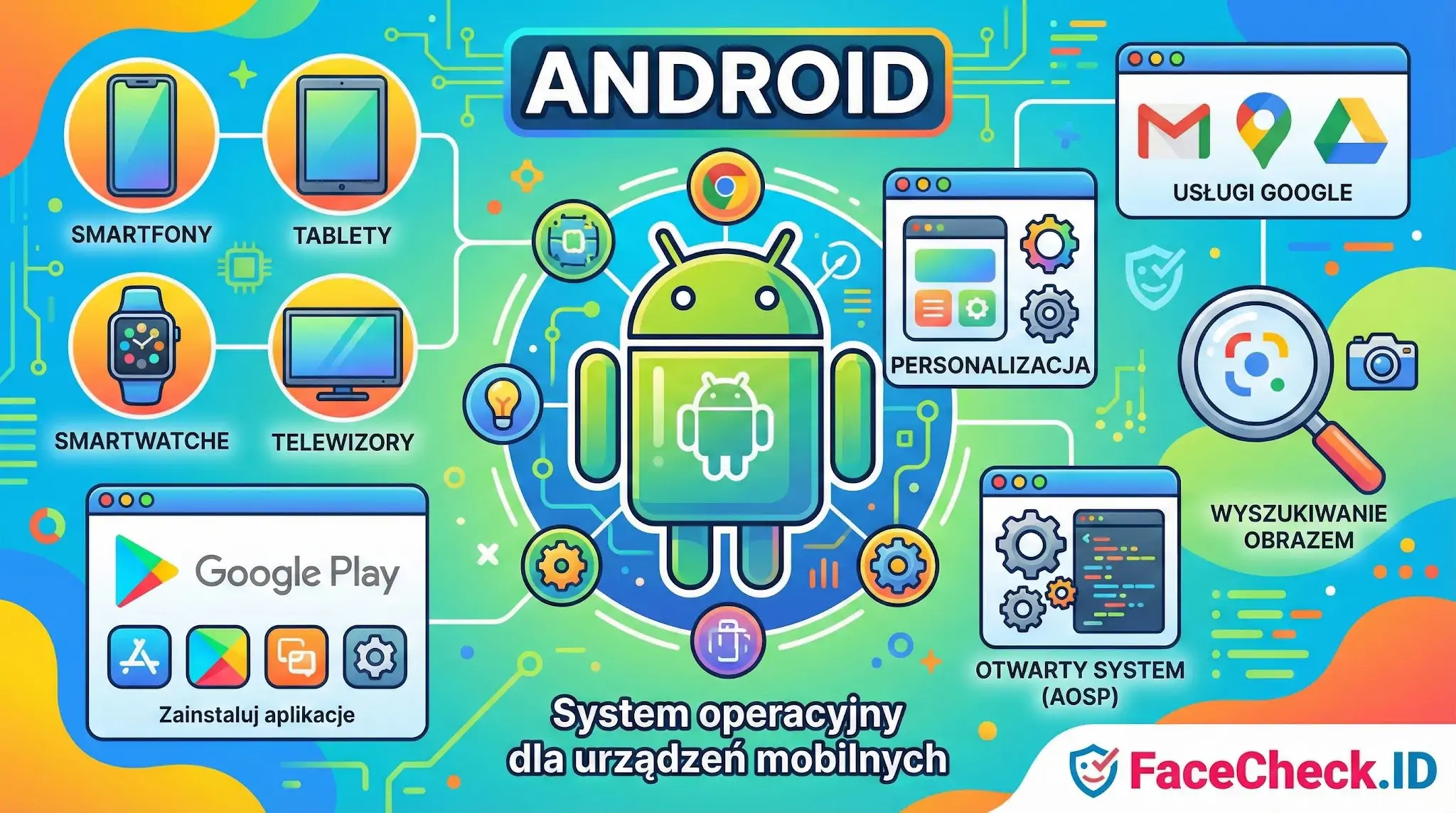
Android to system operacyjny rozwijany przez Google, przeznaczony głównie dla smartfonów, tabletów, a także innych urządzeń, takich jak smartwatche, telewizory i sprzęt multimedialny. To jeden z najpopularniejszych systemów mobilnych na świecie, ceniony za duży wybór urządzeń i szerokie możliwości personalizacji.
Do czego służy Android
Android pozwala korzystać z najważniejszych funkcji telefonu i aplikacji, w tym:
- instalowania aplikacji z Google Play
- przeglądania internetu i wyszukiwania informacji
- obsługi multimediów, takich jak zdjęcia, wideo i muzyka
- komunikacji przez połączenia, SMS oraz komunikatory
- integracji z usługami Google, np. Gmail, Google Maps i Google Drive
Najważniejsze cechy Androida
Otwarty charakter systemu
Android jest oparty na projekcie open source (AOSP), dlatego producenci mogą tworzyć własne wersje systemu i dopasowywać go do swoich urządzeń. Z tego powodu interfejs i funkcje mogą wyglądać inaczej w zależności od marki telefonu.
Personalizacja i aplikacje
Użytkownicy mogą łatwo dopasować wygląd i działanie telefonu do swoich potrzeb, np. przez:
- zmianę ekranu głównego, widżetów i ustawień
- instalację aplikacji do pracy, rozrywki i nauki
- wybór alternatywnych przeglądarek, klawiatur czy odtwarzaczy multimediów
Funkcje związane z wyszukiwaniem i aparatem
W zależności od modelu urządzenia i używanych aplikacji Android umożliwia też m.in.:
- wyszukiwanie obrazem, np. przez Google Lens
- rozpoznawanie obiektów i tekstu na zdjęciach
- zaawansowane funkcje aparatu oraz edycji zdjęć
Android a producenci telefonów
Android jest używany przez wielu producentów, takich jak Samsung, Xiaomi, Motorola, OPPO czy Google (telefony Pixel). W praktyce oznacza to duży wybór urządzeń w różnych cenach oraz różne nakładki systemowe i zestawy funkcji.
Często zadawane pytania
Co oznacza „Android” w kontekście wyszukiwarek rozpoznawania twarzy (face search engines)?
„Android” oznacza tu po prostu platformę (telefon/tablet), z której korzystasz do wyszukiwania po twarzy. Zwykle dzieje się to przez przeglądarkę (wejście na stronę narzędzia i wgranie zdjęcia) albo przez aplikację dostawcy, jeśli taka istnieje. Wiele usług działa poprawnie w mobilnej przeglądarce, więc na Androidzie możesz używać ich bez instalowania dodatkowej aplikacji (np. FaceCheck.ID, jeśli chcesz sprawdzić, gdzie dana twarz/zdjęcie pojawia się w sieci).
Czy na Androidzie lepiej używać aplikacji do wyszukiwania po twarzy, czy wersji web w przeglądarce?
Wersja web w przeglądarce bywa bezpieczniejsza i łatwiejsza do kontrolowania (mniej uprawnień systemowych, łatwiejsze czyszczenie danych, brak stałego dostępu do plików). Aplikacja może dawać wygodę (np. szybki import zdjęć), ale wymaga zaufania do wydawcy i do zakresu uprawnień. Jeśli narzędzie działa w przeglądarce, często warto zacząć od wersji web (np. korzystając z oficjalnej strony usługi).
Jakie uprawnienia w Androidzie są typowe przy narzędziach do wyszukiwania po twarzy, a jakie powinny wzbudzić podejrzenia?
Typowe są: dostęp do aparatu (zrobienie zdjęcia), dostęp do zdjęć/plików (wybranie fotografii z galerii) oraz dostęp do internetu. Podejrzane (często zbędne) mogą być: SMS, lista kontaktów, historia połączeń, dostęp do mikrofonu bez uzasadnienia, uprawnienia administratora urządzenia, nakładanie się na inne aplikacje (overlay) czy dostęp do usług ułatwień dostępu bez wyraźnej potrzeby. Zasada praktyczna: narzędzie do wyszukiwania po twarzy powinno działać przy minimalnym zestawie uprawnień.
Jak przygotować zdjęcie na Androidzie, żeby zwiększyć trafność wyszukiwania po twarzy i ograniczyć ujawnianie danych?
Dla trafności: wybierz ujęcie na wprost, ostre, z dobrą widocznością oczu i bez mocnych filtrów; przytnij kadr tak, by twarz zajmowała znaczną część zdjęcia, ale nie była „ucięta”. Dla prywatności: rozważ wysłanie kopii zdjęcia (a nie oryginału), usuń zbędne elementy tła, a jeśli to możliwe — usuń metadane (EXIF), które czasem zawierają np. model urządzenia lub lokalizację. Na Androidzie można to zrobić eksportem/udostępnieniem w trybie „usuń dane lokalizacji” albo używając narzędzi do usuwania metadanych.
Jak bezpiecznie korzystać na Androidzie z wyszukiwarek rozpoznawania twarzy (np. FaceCheck.ID), żeby nie wyciągać pochopnych wniosków i nie naruszać prywatności?
Po pierwsze, traktuj wynik jako trop, nie dowód: porównuj kontekst (daty publikacji, podpisy, inne zdjęcia, spójność informacji), bo podobieństwo twarzy nie gwarantuje tej samej osoby. Po drugie, ogranicz ekspozycję danych: użyj przeglądarki w trybie prywatnym, rozważ oddzielny profil przeglądarki, usuń pliki tymczasowe po zakończeniu i nie wgrywaj zdjęć osób, jeśli nie masz uzasadnionego, legalnego celu. Po trzecie, weryfikuj, że korzystasz z oficjalnej usługi (np. wchodzisz na właściwą stronę FaceCheck.ID), aby uniknąć klonów stron wyłudzających zdjęcia.

Polecane posty powiązane z android
-
Jak przeprowadzić wyszukiwanie odwrotne obrazu z Androida w 4 krokach
Przewodnik do znajdowania osób i miejsc z Androidem. Android – to coś więcej niż tylko maszyna do selfie! Gdzie jeszcze mógłbym znaleźć to zdjęcie w Internecie?" Świetna wiadomość jest taka, że twoje urządzenie z Androidem nie służy tylko do rozmów, gier czy mediów społecznościowych.
-
Jak znaleźć kogoś za pomocą zrzutu ekranu
Jest to darmowa aplikacja dostępna dla systemów iOS i Android. Na Androidzie możesz użyć aplikacji Google Lens do przeprowadzenia wyszukiwania. Możesz pobrać Google Lens, samodzielną aplikację dla urządzeń z systemem Android i iOS.
-
Często Zadawane Pytania o Wyszukiwaniu Obrazów: Ostateczny Przewodnik na Rok 2025
Jak mogę przeprowadzić odwrotne wyszukiwanie obrazów na Androidzie? Android oferuje wiele wygodnych sposobów na wykonanie odwrotnego wyszukiwania obrazów:. Wyszukiwanie twarzy na Androidzie.
-
Jak znaleźć obrazy w sieci
Większość telefonów z Androidem ma aplikację Google Lens do wyszukiwania wewnątrz obrazów. Jeśli korzystasz z Androida, najlepszym sposobem na wyszukiwanie obrazów w sieci jest korzystanie z Google Images.