Обратный Поиск Изображений Google
Обратный поиск изображений Google это привычная отправная точка для тех, кто пытается понять происхождение картинки или фото человека. Но когда задача переходит от «откуда эта картинка» к «кто этот человек», возможностей Google быстро становится недостаточно, и здесь появляется разница между поиском по изображению и полноценным поиском по лицу, как в FaceCheck.ID.
Как Google ищет картинки и почему это не поиск по лицу
Google и Google Lens сравнивают изображение целиком: цвета, формы, текстуры, объекты, текст на картинке, общую композицию. Алгоритм находит ту же или визуально похожую картинку, но он не строит биометрический отпечаток лица. Если фотография не была опубликована раньше в индексе Google, или если она обрезана, перекрашена, отзеркалена или сжата, поиск часто не возвращает ничего полезного.
Это означает простую вещь: один и тот же человек на двух разных фото для Google это два разных изображения. Если у мошенника на сайте знакомств одно селфи, а в его настоящем Instagram другое, обратный поиск Google их не свяжет. Поиск по лицу, наоборот, выделяет геометрию лица и ищет того же человека на других фотографиях, даже если ракурс, освещение и одежда отличаются.
Когда Google полезен в проверке людей
Несмотря на ограничения, обратный поиск Google остаётся хорошим первым шагом при проверке цифровой личности. Он быстро отвечает на конкретные вопросы об изображении, а не о человеке.
- Фото из профиля используется как стоковая картинка или взято с чужой страницы. Google покажет первоисточник, если он проиндексирован.
- Аватар скопирован с фотобанка вроде Shutterstock или Unsplash. Обычно достаточно одного запроса, чтобы это увидеть.
- Картинка много лет циркулирует в интернете и привязана к чужому имени. Это типичный признак ромэнс-скама.
- Скриншот документа или объявления уже публиковался ранее в другом контексте.
В таких случаях вы получаете точное совпадение пикселей, и этого хватает, чтобы понять, что аккаунт использует чужое фото. Дальше уже не имеет смысла гадать, кто настоящий владелец, нужен поиск именно по лицу.
Где обратный поиск изображений упирается в лимит
Google индексирует страницы, к которым у него есть доступ, и сопоставляет картинки, которые он уже видел. Закрытые соцсети, приватные профили, отдельные изображения внутри карусели Instagram, фото на форумах за регистрацией, мугшоты в локальных базах часто остаются за пределами индекса. Кроме того, Google намеренно ограничивает выдачу, связанную с лицами конкретных людей, чтобы не превращаться в инструмент идентификации.
Поэтому когда вы загружаете в Google селфи незнакомого человека, типичный результат это «возможно, этот человек» с предположением и подборка визуально похожих, но не связанных изображений. Это не ошибка алгоритма, а сознательное решение продукта.
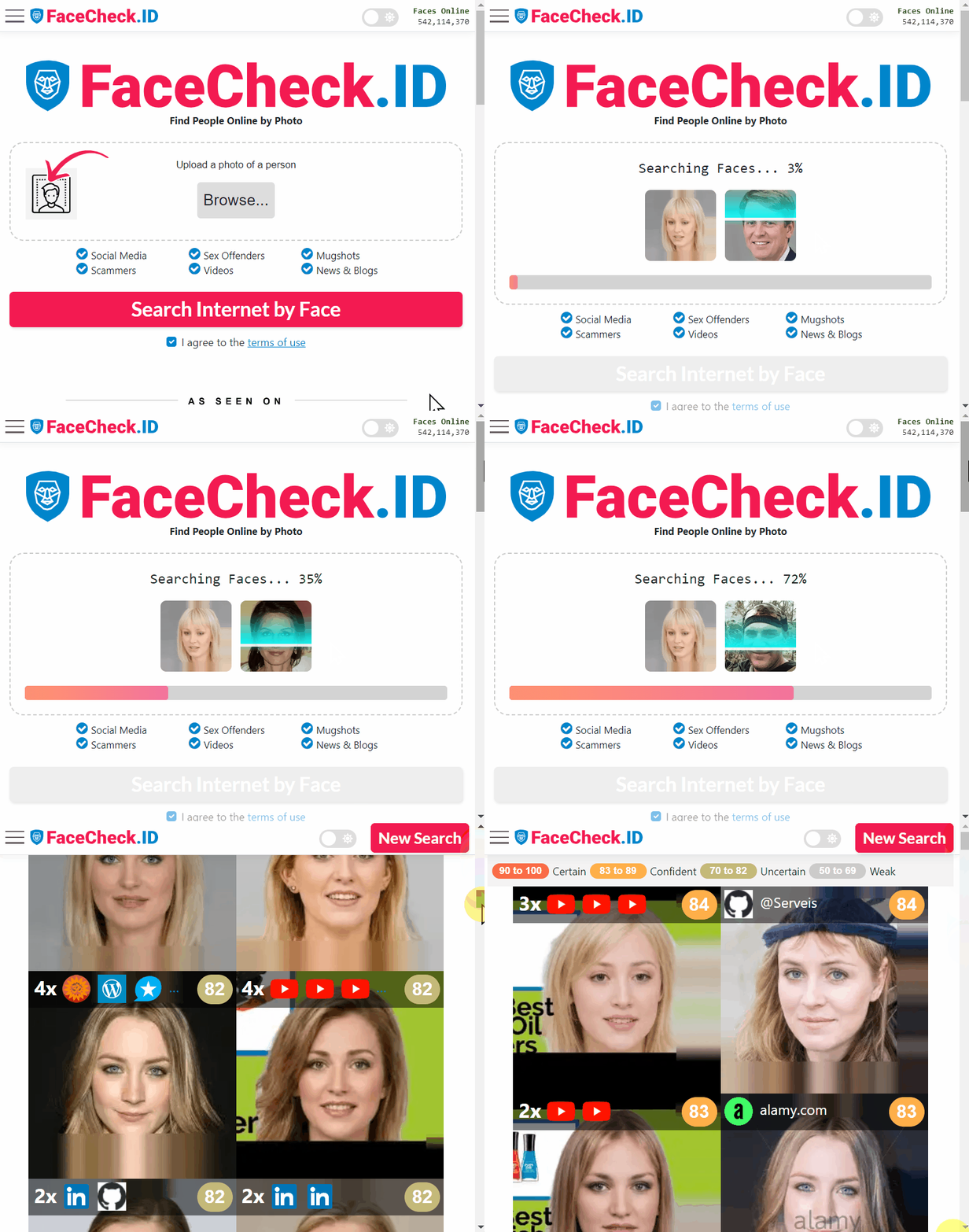
FaceCheck.ID решает другую задачу: по фотографии лица найти страницы, где появляется тот же человек, даже на разных фото. Это полезно при проверке профилей знакомств, расследовании мошенничества, поиске пропавших, верификации деловых контактов и при разборе сомнительных аккаунтов.
Что обратный поиск Google не доказывает
Совпадение картинки и отсутствие совпадения это разные сигналы, и оба легко интерпретировать неверно.
- Если Google ничего не нашёл, это не значит, что фото настоящее. Возможно, оно просто не проиндексировано или было слегка изменено.
- Если Google нашёл то же фото на чужом сайте, это не всегда кража. Иногда это перепост с разрешения, иногда тот же человек ведёт несколько аккаунтов.
- Похожие изображения в выдаче часто принадлежат разным людям с близким типажом. Визуальное сходство фона, одежды или причёски сбивает алгоритм.
- Совпадение по картинке подтверждает только происхождение изображения, а не личность того, кто его сейчас использует.
Грамотная проверка обычно сочетает оба инструмента: Google для поиска источника и контекста картинки, поиск по лицу для проверки того, действительно ли человек на фото и человек в профиле это один и тот же человек. Ни один из этих методов сам по себе не заменяет здравый смысл и подтверждение через дополнительные каналы.
Часто задаваемые вопросы
Как выполнить «Обратный Поиск Изображений Google» по фото человека на компьютере и на смартфоне?
На компьютере обычно используют Google Images/Google Lens через браузер: загрузите файл или вставьте URL изображения и откройте результаты «визуального поиска». На смартфоне чаще всего удобнее Google Lens (в приложении Google/Chrome/Google Photos): выберите фото → запустите Lens → при необходимости выделите область с лицом, чтобы сузить поиск и снизить «шум» по фону.
Почему «Обратный Поиск Изображений Google» часто не находит конкретного человека по лицу, даже если он есть в интернете?
Google чаще сопоставляет изображения по визуальному сходству сцены, объекта, качества, контекста и копиям/вариациям картинки, а не выполняет специализированную идентификацию лица «1:N» (один ко многим) как face search-сервисы. Если фото уникальное, сильно кадрировано, с фильтрами, низким разрешением или лицо занимает маленькую часть кадра, совпадений может не быть или они будут нерелевантны.
Как использовать «Обратный Поиск Изображений Google» вместе со специализированными поисковиками по лицу (например, FaceCheck.ID), чтобы получить более полезные результаты?
Практичный подход: (1) сначала прогоните фото через Google, чтобы найти дубликаты, первоисточник и страницы, где картинка уже опубликована; (2) затем используйте специализированный поиск по лицу (например, FaceCheck.ID), если задача именно «найти это лицо на других фото», а не найти ту же картинку. При сравнении результатов фиксируйте ссылки на источники и перепроверяйте совпадения вручную, потому что “похожее лицо” не равно “тот же человек”.
Какие приемы помогают улучшить результаты «Обратного Поиска Изображений Google», если лицо на фото небольшое или изображение отредактировано?
Попробуйте: обрезать изображение так, чтобы лицо занимало больше кадра (без сильной потери качества); загрузить несколько вариантов (фронтально/в профиль, без фильтров); убрать рамки/водяные знаки; использовать более резкую версию без сильного сжатия. Также полезно выполнять поиск и по оригиналу, и по кропу: иногда Google лучше находит источник по фону/одежде, а иногда — по самому лицу как визуальному фрагменту.
Какие риски приватности есть при использовании «Обратного Поиска Изображений Google» для проверки людей, и как их снизить?
Риски включают деанонимизацию, ошибочные выводы по «похожим» результатам и распространение чужих персональных данных. Чтобы снизить риски: используйте только фотографии, на обработку которых у вас есть законные основания; по возможности применяйте минимально необходимый кроп (без лишнего фона); не публикуйте найденные совпадения и не делайте вывод «это точно он/она» без подтверждения по независимым признакам (контекст, даты, другие фото, совпадающие аккаунты). Если цель — самопроверка цифрового следа, сохраняйте найденные URL и обращайтесь к первоисточникам/площадкам для удаления или ограничения доступа.

Рекомендуемые публикации, связанные с обратный-поиск-изображений-google
-
Поиск изображений для нахождения профилей Facebook по фотографии с использованием поисковика лиц Face Search Engine
Мы видели, как использовать обратный поиск изображений Google и другие поисковые системы, такие как Yandex и TinEye.
-
Что такое самый точный поиск по обратному изображению?
Google: Гигант в области поиска, обратный поиск изображений Google непревзойден, когда речь идет о распознавании продуктов, объектов и мест. **Лучше ли обратный поиск изображений Google, чем TinEye?**.
-
Поиск в социальных сетях по лицу
Обратный поиск изображений Google: Еще одна опция для поиска по изображению - Обратный поиск изображений Google.
-
Следует ли мне использовать поиск по обратному изображению на себе?
Нет, обратный поиск изображений Google не использует распознавание лиц, как это делает специализированное программное обеспечение для распознавания лиц. Какое преимущество использования обратного поиска изображений Google? Одним из основных преимуществ использования обратного поиска изображений Google является его огромная база данных.
-
Как выполнить обратный поиск изображений с Android в 4 шага
Используйте обратный поиск изображений Google, чтобы легко найти источник изображения или похожие фотографии на компьютере, перейдя на images.google.com и нажав на иконку камеры. Как сделать обратный поиск изображений (Google). Как сделать обратный поиск изображений (Google).