Ekran Görüntüsü Nedir? Hızlı Açıklama ve İpuçları
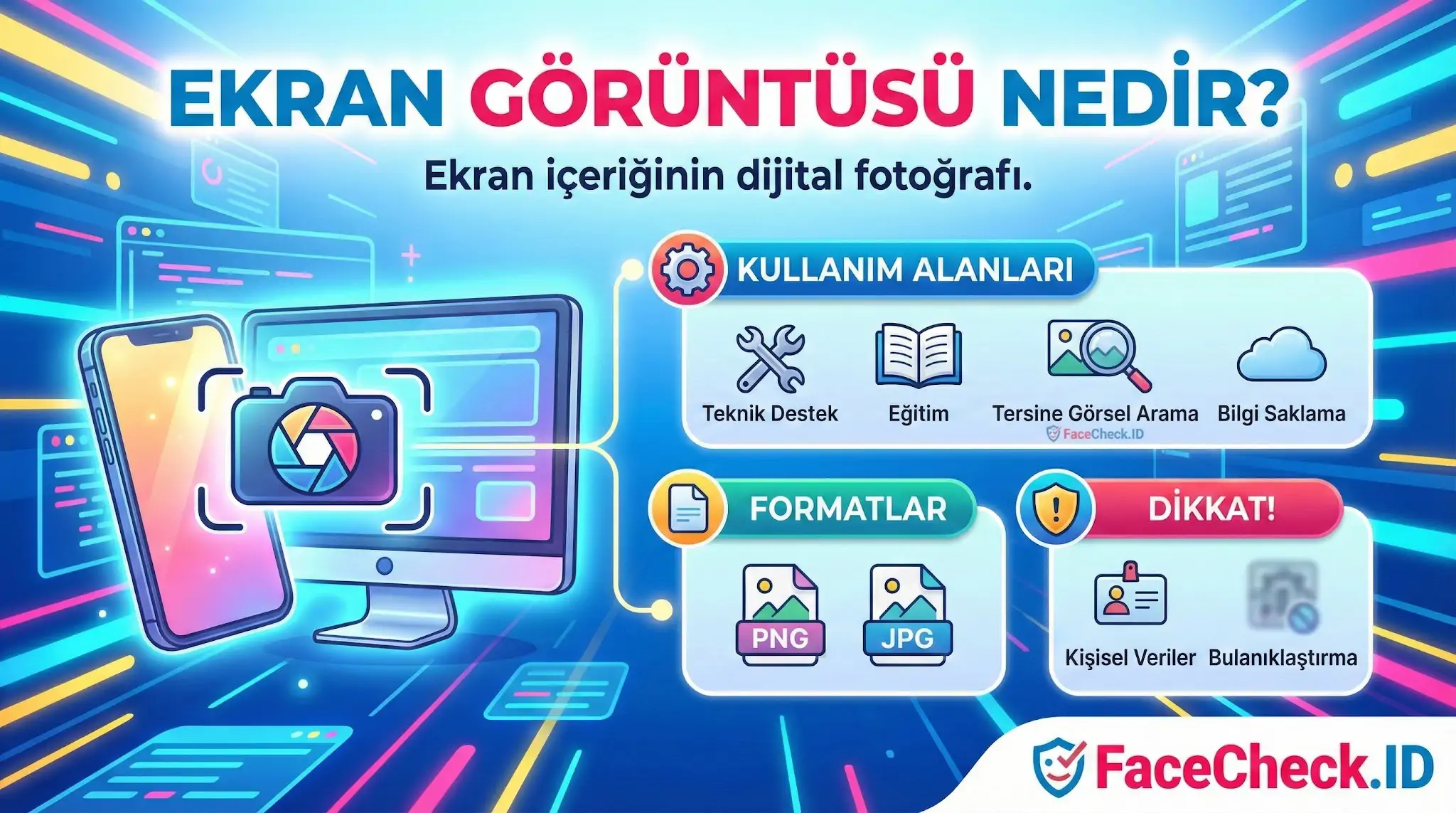
Ekran görüntüsü, bilgisayar, akıllı telefon, tablet veya benzeri bir cihazın ekranında o anda görünen içeriğin dijital fotoğrafıdır. Uygulama ekranı, web sitesi, hata mesajı, sohbet, oyun görüntüsü veya bir ayar menüsü gibi ekranda ne varsa aynen kaydeder.
Ekran Görüntüsü Ne İşe Yarar?
Ekran görüntüsü, bilgiyi hızlıca kayıt altına almak ve paylaşmak için kullanılır. En yaygın kullanım alanları:
- Teknik destek: Hata mesajını veya sorunu net biçimde göstermek
- Eğitim ve anlatım: Adım adım kılavuzlar ve sunumlar hazırlamak
- Yazılım incelemeleri: Uygulama arayüzünü ve özellikleri belgelemek
- İçerik üretimi: Blog, sosyal medya veya dokümantasyon için görsel kanıt eklemek
- Bilgi saklama: Geçici bir içerik, rezervasyon detayı, sipariş bilgisi veya konuşma ekranını kaydetmek
- Tersine görsel arama: Bir görselin kaynağını bulmak veya benzerlerini aramak için görseli kayıt etmek
Ekran Görüntüsü ile Fotoğraf Arasındaki Fark
- Ekran görüntüsü cihazın ekranındaki içeriği dijital olarak kaydeder.
- Fotoğraf kamerayla gerçek dünyayı çeker ve ışık, açı, ortam gibi etkenlerden daha çok etkilenir.
Bu yüzden ekran görüntüsü, özellikle uygulama içi içerikleri ve yazıları net şekilde paylaşmak için daha pratiktir.
Ekran Görüntüsü Hangi Formatlarda Kaydedilir?
Ekran görüntüleri genellikle:
- PNG (yazı ve arayüzlerde netlik için sık tercih edilir)
- JPG/JPEG (dosya boyutu daha küçük olabilir)
Cihaza ve uygulamaya göre format değişebilir.
Ekran Görüntüsü Alırken Dikkat Edilmesi Gerekenler
- Paylaşmadan önce kişisel verileri kontrol edin: telefon numarası, e-posta, adres, kimlik bilgileri, banka bilgileri
- Gerekirse kırpma yapın veya hassas alanları bulanıklaştırın
- Hata bildirimi yapıyorsanız, ekran görüntüsüne ek olarak kısa bir açıklama eklemek işleri hızlandırır
Kısa Özet
Ekran görüntüsü, ekranınızda görünen her şeyi tek bir görsel dosyada kaydetmenizi sağlar. Teknik destekten eğitime, sosyal medya paylaşımından tersine görsel aramaya kadar birçok amaçla kullanılır.
Sıkça Sorulan Sorular
“Ekran Görüntüsü” (screenshot) ile kamerayla çekilmiş fotoğraf arasında yüz arama açısından fark var mı?
Evet. Ekran görüntüleri çoğu zaman yeniden ölçeklenmiş, sıkıştırılmış veya uygulama arayüzü (ikonlar, yazılar, çerçeveler) tarafından “kirletilmiş” olur; bu da yüz tespiti ve benzerlik eşleştirme kalitesini düşürebilir. Kamerayla çekilmiş, iyi ışıklı ve yüksek çözünürlüklü bir yüz fotoğrafı genellikle daha güçlü sinyal üretir. Yine de orijinal fotoğrafa erişemiyorsanız, iyi hazırlanmış bir ekran görüntüsü FaceCheck.ID gibi yüz odaklı motorlarda anlamlı sonuç verebilir.
Yüz araması için ekran görüntüsünde hangi çözünürlük ve yüz boyutu daha iyi sonuç verir?
Genel kural: Yüz kadraj içinde ne kadar büyük ve netse sonuçlar o kadar iyidir. Ekran görüntüsünde yüz çok küçükse (özellikle birkaç yüz pikselin altına düşüyorsa), algoritma ayırt edici detayları kaybeder ve yanlış eşleşme riski artar. Yakınlaştırıp ardından ekran görüntüsü almak yerine, mümkünse kaynağın en yüksek kalite sürümünden (HD/4K video, yüksek çözünürlüklü fotoğraf) tek kare yakalayıp yüz bölgesini kırpmak daha iyi performans verir.
Ekran görüntüsündeki arayüz öğeleri (durum çubuğu, bildirim, kullanıcı adı, altyazı) yüz arama sonucunu etkiler mi; ne yapmalıyım?
Evet, etkileyebilir. Arayüz öğeleri yüz tespitini şaşırtabilir, görseli gereksiz ayrıntıyla doldurur ve bazı motorlarda “benzer görüntü” sinyalini yanlış yönlendirebilir. En iyi pratik: Yalnızca yüzü ve mümkünse saç çizgisi/çene hattını içerecek şekilde kırpın; metin/ikon/watermark alanlarını dışarıda bırakın. FaceCheck.ID gibi araçlarda da daha temiz bir kırpım, daha tutarlı eşleşme ve daha az alakasız sonuç eğilimi sağlar.
Ekran görüntüsü üzerinden yüz aramada renk filtresi, gece modu, HDR/kontrast ayarları sonuçları bozar mı?
Bazen. Aşırı kontrast, güzelleştirme filtresi, “portrait” efekti, ağır keskinleştirme veya gece modu gibi işlemler cilt dokusu ve gölge dağılımını değiştirerek benzerlik skorlarını düşürebilir ya da yanlış benzer yüzleri öne çıkarabilir. Mümkünse filtre uygulanmamış kareyi yakalayın; tek bir ekran görüntüsü yerine aynı kişiden farklı anlarda 2–3 doğal kareyle ayrı aramalar yapıp sonuçları karşılaştırın.
Ekran görüntüsünü bir yüz arama motoruna yüklemeden önce gizlilik ve güvenlik için hangi “minimum” adımlar mantıklı?
Minimum hijyen: (1) Görselde istemeden görünen isim, telefon, konum, sohbet penceresi, adres gibi kişisel bilgileri kırpın veya maskeleyin; (2) Sadece arama için gerekli yüz bölgesini paylaşın; (3) Aynı kişiye ait hassas görüntüleri gereksiz yere çoğaltmayın ve yerel cihazınızda güvenli saklayın; (4) Hizmetin şartlarını, veri saklama/silme seçeneklerini ve yeniden kullanım politikalarını kontrol edin. FaceCheck.ID gibi servislerde de aramayı “kimlik kesinleştirme” aracı gibi değil, bir ipucu/iz bulma aracı gibi kullanıp sonuçları ayrıca doğrulamak daha güvenli bir yaklaşımdır.

ekran görüntüsü ile İlgili Önerilen Gönderiler
-
Ekran Görüntüsü ile Tersine Resim Araması Nasıl Yapılır: FaceCheck.ID
Bu rehberde, bir ekran görüntüsünü tersine çevirerek resim araması yapmayı, yüz arama için inovatif bir araç olan FaceCheck.ID'yi tanıtacak ve nesneler ve ürünler için neden Google Lens'in en iyi seçenek olduğunu açıklayacağız. Ayrıca, hem Mac hem de Windows cihazlarda ekran görüntüsü nasıl alınır konusunda size rehberlik edeceğiz. Ekran Görüntüsü ile Tersine Resim Araması.
-
Bir Ekran Görüntüsü Kullanarak Birini Nasıl Bulunur
Bir video veya web sitesinden bir ekran görüntüsü alarak birini bulmak istiyorsanız, bir ekran görüntüsü resmi ile birini bulmak için en etkili ters resim arama motoru FaceCheck.id'dir. FaceCheck, en son yüz tanıma teknolojisini kullanır ve özellikle yüzlerinin ekran görüntüsü resmi ile insanları bulmak için yapılmıştır. Ekran Görüntüsü Kullanarak Birini Bulma Adım Adım Talimatlar.
-
Sahte Profil Dolandırıcılığı mı? Vakaların %99’unda Fotoğraftaki Kişi Masumdur
Beş dakikadan uzun süredir internetteyseniz, muhtemelen bunu görmüşsünüzdür: biri bir profilin ekran görüntüsünü paylaşır, yüzü daire içine alır ve DOLANDIRICI diye etiketler. Profil fotoğrafını kaydedin veya ekran görüntüsü alın. Profilin ekran görüntüsü.
-
Fotoğraf ile Instagram'da Arama Yapın: Ters Resim Instagram Arama Motoru
Ekran Görüntüsü Alın veya Resmi İndirin. Aradığınız kişinin bir fotoğrafına sahipseniz, ekran görüntüsü alın veya resmi indirin. Bunu, resmin üzerine sağ tıklayarak "Resmi Kaydet" veya "Ekran Görüntüsünü Kaydet" seçeneğini seçerek yapabilirsiniz.
-
Facebook'ta Fotoğraf ile Nasıl Arama Yapılır
Ekran Görüntüsü Alın veya Görüntüyü İndirin. Bulmaya çalıştığınız kişinin bir fotoğrafınız varsa, ekran görüntüsü alarak veya indirerek onu elde edin. Tek yapmanız gereken resmin üzerine sağ tıklamak ve "Resmi Kaydet" veya "Ekran Görüntüsü Kaydet" seçeneğini seçmek.
-
Ters Resim Arama SSS: 2025 İçin Nihai Rehber
Mümkünse orijinal resmi kullanın, ekran görüntüleri veya düzenlenmiş sürümler değil. Ters Resim Arama Ekran Görüntüleri ile Çalışır mı? Evet, ters resim arama ekran görüntüleri ile çalışabilir, ancak önemli kısıtlamalar vardır:.
-
Instagram'da Resim ile Nasıl Arama Yapılır
Elimde yalnızca yüzlerinin bir ekran görüntüsü vardı. Sadece etkileyicinin ekran görüntüsünü yükledim.
-
İnsanlar İçin Sonuçlar Sınırlı: Neden Olur ve Nasıl Çözülür?
Google’ın ünlüler ile sıradan kişiler için nasıl farklı davrandığını göstermek üzere projenizde bu üç örnek ekran görüntüsünü kullanın.
-
Fotoğraf Kullanarak OnlyFans Profilini Yüz Arama Motoru ile Bulun
Kırpılmış bir fotoğraf veya kişinin ekran görüntüsü olabilir.
-
iPhone'unuzdan Ters Resim Araması Nasıl Yapılır
iPhone'da Bir Ekran Görüntüsünü Tersine Resim Arama Nasıl Yapılır. iPhone'da Ekran Görüntüsü Almak:. Ekran görüntüsü mü almanız gerekiyor?
-
Kendinizin Deepfake Pornosunu Bulun ve Kaldırın: 2025 Güncel Rehberi
Ekran görüntüsü alın. Birden fazla ekran görüntüsü alın; örneğin birinde video sayfası ve başlık olsun, diğerinde açıklama veya yorumlar. Her ekran görüntüsünü ne zaman aldığınızı not edin, böylece kanıtın zaman damgası olur.
-
Kim O? Favori Yetişkin Film Yıldızınızın Fotoğrafını Tersine Çevirerek Arama Yapın!
Başarılı bir eşleşme için net, yüksek çözünürlüklü bir resim en iyi seçeneğinizdir, bu yüzden ekran görüntüsünü alın veya resmi kaydedin.
-
FaceCheck.ID ile Nasıl Çıplak Deepfake'leri Bulup Kaldırılır
Arama motoru listeden çıkarma: Google'a ve diğer arama motorlarına kaldırma talepleri gönderin içeriğin sonuçlarda görünmesini önleyin Web sitesi kaldırma talepleri: barındırma siteleriyle takedown bildirimleri dosyalayın Hukuki işlem hazırlığı: Ekran görüntüleri, URL'ler ve zaman damgaları dahil olmak üzere kanıt paketinizi derleyin Yetkililere bildirin: İçerik yerel yasaları ihlal ediyorsa ilgili siber bölümlerle raporlar dosyalayın Devam eden izleme ayarlayın: Kaldırılan içeriğin aşağıda kalmasını sağlamak için düzenli FaceCheck.ID taramaları planlayın. Hemen belgelendirin: URL'ler ve tarihler dahil her şeyin ekran görüntüsünü alın.
-
Instagram Fotoğraf Araması ile Fotoğraf Kullanarak Instagram Profilini Bulma için Yüz Arama Motoru
Ekran görüntüsü veya kişinin kırpılmış bir fotoğrafı olabilir.
-
İnternetten Çalınan Görselleri Nasıl Bulunur
Kötüye Kullanımı Belgeleyin: Ekran görüntüleri alın ve fotoğraflarınızın izinsiz kullanıldığı URL'leri not edin.
-
FaceCheck.ID ile Müstehcen Deepfake'leri Bulma ve Kaldırma: Adım Adım Rehber
Her şeyin ekran görüntüsünü alın – sayfanın tamamı, URL dahil. ✓ Tüm ekran görüntüleri ve belgeleriniz.
-
Instagram'da Bir Fotoğraf Kullanarak Birini Nasıl Bulabilirsiniz
Sosyal bir etkinlikten bir fotoğrafınız, bir ekran görüntüsünüz veya sadece Instagram'da bağlantı kurmak istediğiniz birinin fotoğrafı olsun, FaceCheck.ID bir yüzü ve bir Instagram profilini birleştirmenize yardımcı olabilir.
-
2026’da Dikkat Edilmesi Gereken 140+ Yaygın Romantik Dolandırıcı Cümlesi, Bahane ve Kırmızı Bayrak
Her şeyin ekran görüntüsünü al (profil, mesajlar, ödeme talepleri).
-
Sahte Uzaktan BT Çalışanlarını Yüz Tanıma ile Tespit Etme (2026 Rehberi)
Video MülakatGörüşme ortasında ekran görüntüsü → profille karşılaştırmaYüz uyuşmazlıklarını ve canlı deepfake’leri tespit etme20 sn.
-
FaceCheck.ID ile 60 Saniyeden Kısa Sürede İnternette Catfish Nasıl Tespit Edilir
Engellemeden veya bildirmeden önce ekran görüntüsü alın ve kaydedin:.