Jak najít člověka podle fotky – tipy a triky
Lepší fotka, lepší výsledky
FaceCheck používá vlastní technologii rozpoznávání obličejů postavenou na umělé inteligenci. Naše neuronové sítě zvládnou rozpoznat a přiřadit obličeje s různými výrazy, z různých úhlů, za různého osvětlení – a to i když jsou částečně schované za vousy, sluneční brýle, čepici nebo roušku. Přesto platí: čím lepší fotku nahrajete, tím přesnější výsledky dostanete. Ideální je ostrý snímek, na kterém jsou dobře vidět obočí, oči, nos, ústa a obrys tváře.
Pozor na dvojníky!
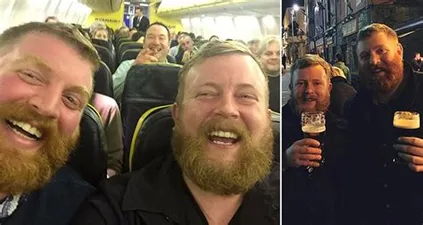
Tito dva muži nejsou příbuzní – potkali se náhodou v letadle.
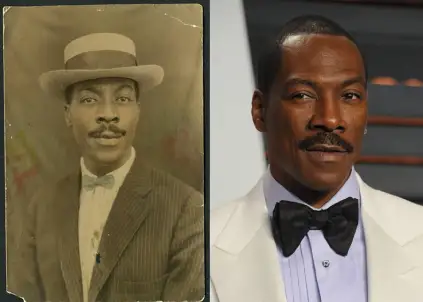
Historický dvojník Eddieho Murphyho.
Dvojník je člověk, který vypadá jako vy, ale není s vámi nijak příbuzný.
Lidská tvář má spoustu variací, ale jejich počet není nekonečný. Odborníci odhadují, že možných kombinací je výrazně méně než lidí na planetě. Takže je docela dobře možné, že i vy máte někde na světě svou „kopii"!
V praxi to znamená, že při procházení výsledků ve FaceCheck můžete narazit na někoho, kdo vypadá skoro stejně – ale není to ta správná osoba.
Proto nikdy nedělejte ukvapené závěry. Hledejte další vodítka: tetování, mateřská znaménka, jizvy, nápadné šperky, charakteristický obal na mobil. Hodí se i informace o tom, kde se daný člověk pohyboval. Právě kvůli existenci dvojníků by soudy nikdy neměly někoho odsoudit jen na základě shody obličeje. Tváře prostě nejsou tak unikátní, jak si myslíme. Shoda obličeje NENÍ totéž co shoda otisků prstů. Otisky prstů mají obrovské množství variací a jsou skutečně jedinečné – proto zůstávají zlatým standardem.
Poučení: Nikdy se nespoléhejte jen na shodu obličeje. Vždycky si ověřte i další informace.
Podporované formáty
Nahrajte obrázek ve formátu .jpg, .png, .webp nebo .bmp.
Velikost obrázku
Ideální rozlišení je alespoň 500 × 500 pixelů. Obličej musí mít minimálně 60 × 60 pixelů – čím větší, tím lepší. Soubor ale nesmí přesáhnout 6 MB.
Šetřete čas: Ctrl+C a Ctrl+V
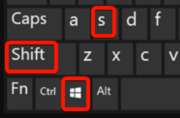
Nemusíte klikat na [Procházet...] a hledat soubor v počítači. Stačí zkopírovat jakýkoli obrázek (Ctrl+C nebo pravé tlačítko → Kopírovat), přejít na FaceCheck a vložit ho pomocí Ctrl+V. Hotovo.
Skvěle se hodí i Výstřižky ve Windows. Stiskněte Windows + Shift + S, označte obličej kdekoli na obrazovce a vložte ho na FaceCheck pomocí Ctrl+V. Jednodušší to už být nemůže.
Rozšíření pro Chrome
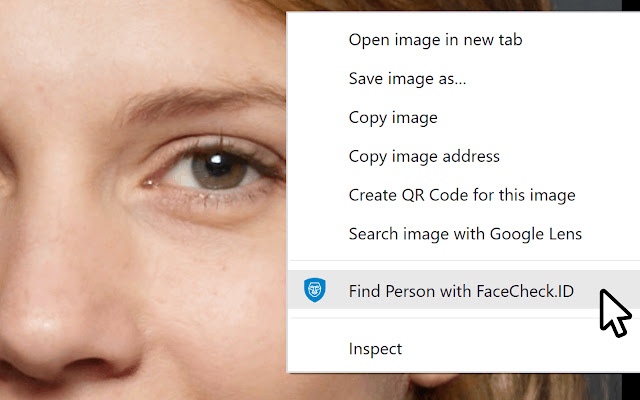
S naším rozšířením pro Chrome stačí kliknout pravým tlačítkem na libovolný obrázek a zvolit „Find Person with FaceCheck.ID". Dva kliky a hledáte. Rozšíření je bezpečné, bez reklam a nic nesleduje – ani vaše vyhledávání, ani polohu, ani historii prohlížení.
Nainstalovat rozšíření FaceCheck
Hledání podle více fotek
Můžete nahrát až 3 fotky stejného člověka najednou. Funkce je zatím experimentální – někdy pomůže, někdy ne. Vyzkoušejte obojí a uvidíte, co funguje líp pro váš konkrétní případ.