Búsqueda Inversa de Imágenes de Google
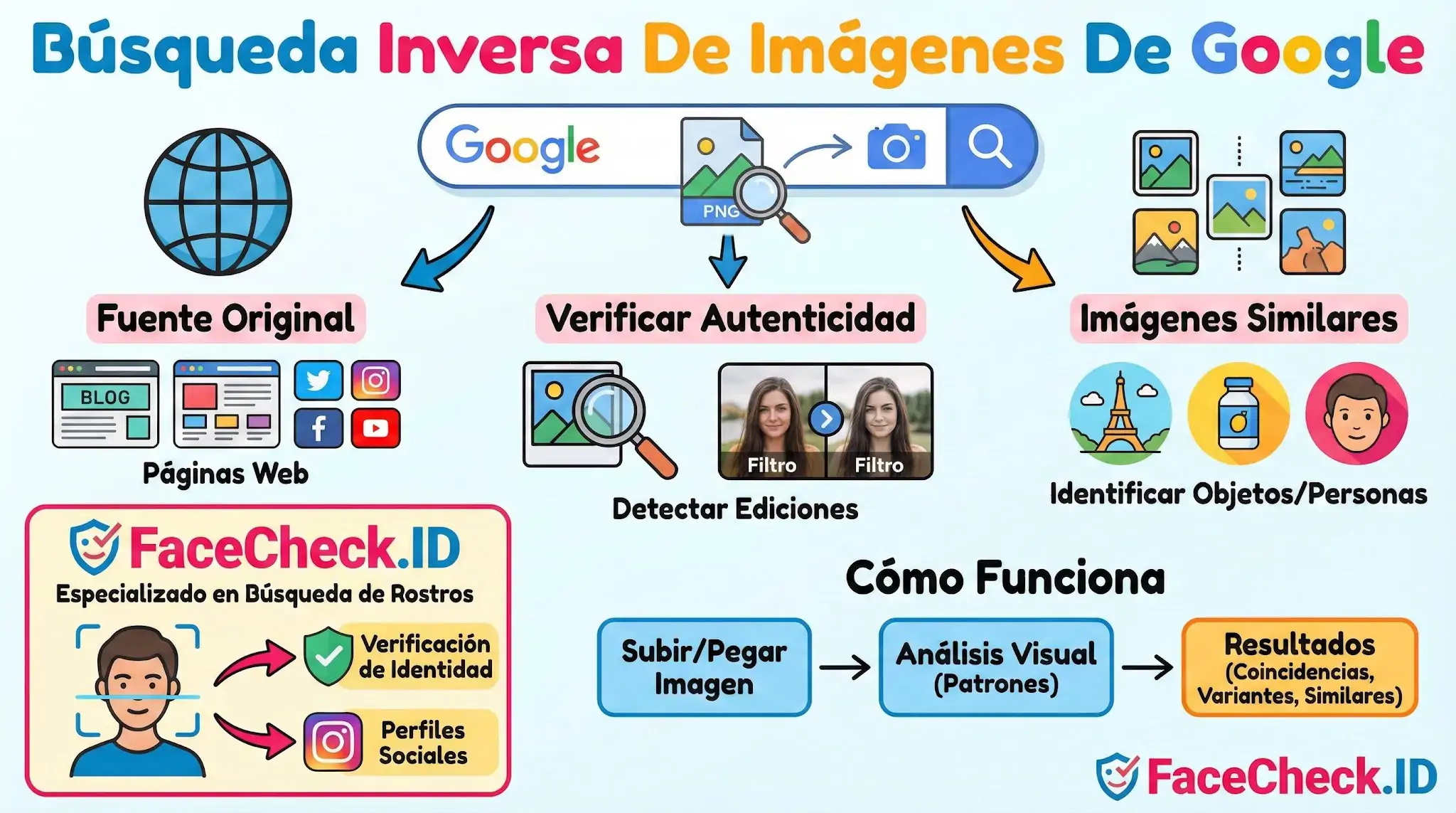
Cuando intentas verificar la identidad de alguien a partir de una foto, la búsqueda inversa de imágenes de Google suele ser el primer paso que la gente prueba. Funciona bien para rastrear logos, productos o fotos virales, pero tiene limitaciones importantes cuando lo que quieres es identificar un rostro humano, y es ahí donde herramientas como FaceCheck.ID toman un enfoque diferente.
Qué hace Google realmente con una imagen
Google compara los patrones visuales de la imagen que subes contra su índice y devuelve páginas donde aparece la misma foto, recortes, ediciones o imágenes visualmente parecidas. El motor está optimizado para coincidencias de píxeles y similitud de escena, no para reconocer una cara concreta entre millones.
Eso significa que si subes la foto de perfil de alguien y esa misma imagen ha sido publicada en un blog, una nota de prensa o una ficha pública, Google probablemente la encontrará. Pero si la persona aparece en otra foto distinta (otro ángulo, otra ropa, otro fondo), Google rara vez hará la conexión. Para él son dos imágenes diferentes, aunque se trate del mismo rostro.
Dónde encaja en una investigación de identidad
La búsqueda inversa de Google sigue siendo útil en varios escenarios concretos relacionados con verificación de identidad y detección de fraude:
- Detectar fotos robadas en perfiles de citas: si la imagen aparece en cuentas de Instagram, sitios de modelos o catálogos de stock con otro nombre, es una señal clara de catfishing
- Rastrear imágenes reutilizadas en estafas románticas: muchos estafadores usan fotos de militares, médicos o influencers que ya circulan en otros contextos
- Verificar si una foto de noticia es real o ha sido recortada de un evento anterior
- Encontrar la versión original de una imagen comprimida o con marca de agua añadida
- Identificar productos, lugares o documentos visibles en la imagen
Para cada uno de estos casos, lo que importa no es el rostro en sí, sino el archivo de imagen y dónde ha vivido en la web.
Cómo se complementa con la búsqueda facial
La diferencia clave es que la búsqueda inversa tradicional indexa imágenes, mientras que un motor de reconocimiento facial indexa rostros. Si tienes una foto donde la persona sale en una fiesta y nunca antes ha publicado esa imagen exacta, Google probablemente no encontrará nada. Un motor de búsqueda facial puede encontrar otras fotos del mismo individuo en redes sociales, perfiles públicos o artículos, aunque la pose, la iluminación o la ropa sean distintas.
Por eso muchos investigadores usan ambos enfoques en paralelo:
- Búsqueda inversa de Google para localizar la imagen exacta y sus copias
- Búsqueda facial para localizar otras imágenes de la misma persona en la web pública
Consejos prácticos para mejorar resultados en Google
- Usa la resolución más alta disponible; las miniaturas pierden detalle y reducen coincidencias
- Si la foto contiene varias personas, recorta para aislar al sujeto antes de subirla
- Prueba con varios recortes: a veces el fondo (un cartel, un edificio) genera mejores pistas que el rostro
- Repite la búsqueda en Google Lens, Bing Visual Search y Yandex, ya que cada uno indexa regiones y sitios distintos. Yandex en particular suele detectar mejor caras eslavas y contenido fuera del índice de Google
Lo que la búsqueda inversa de Google no puede probar
Encontrar una imagen en otro sitio no confirma quién es la persona. Las fotos se reutilizan en plantillas, artículos genéricos, anuncios y memes sin relación con el individuo retratado. Tampoco prueba que la cuenta donde apareció originalmente sea legítima: muchos perfiles falsos publican fotos auténticas robadas a personas reales.
Además, Google no indexa todo. Las imágenes detrás de inicios de sesión (Facebook privado, Instagram con cuenta cerrada, foros con registro) quedan fuera, igual que muchas fotos en aplicaciones móviles. La ausencia de resultados no significa que la persona no exista en línea, solo que esa imagen concreta no está en el índice público.
Para conclusiones sobre identidad, los resultados de cualquier búsqueda visual deben tratarse como pistas que requieren verificación cruzada, no como prueba.
Preguntas frecuentes
¿La “Búsqueda Inversa De Imágenes De Google” sirve para buscar a una persona por su cara como lo haría un motor de reconocimiento facial?
No necesariamente. La Búsqueda Inversa De Imágenes de Google (incluido Google Lens, según el caso) suele funcionar mejor encontrando la misma imagen o imágenes muy similares (misma escena, recortes, re-subidas, misma ropa/fondo), y relacionando elementos visibles. Un motor de búsqueda facial, en cambio, está orientado a comparar rasgos del rostro para sugerir posibles coincidencias del mismo rostro en otras fotos; aun así, no “identifica” con certeza a una persona.
¿Qué resultados son más comunes al usar Búsqueda Inversa De Imágenes de Google con un rostro (y qué significan)?
Lo más común es que aparezcan: (1) la misma foto republicada o en otras resoluciones, (2) páginas donde se incrustó la imagen, (3) imágenes visualmente parecidas (misma pose, peinado, encuadre o contexto) y (4) resultados relacionados con el entorno (lugar, evento, ropa, logotipos). Esto no equivale a confirmar que la persona sea la misma; a menudo se trata de similitudes visuales o reuso de la misma imagen.
¿Cómo preparar una imagen para que Google Imágenes/Lens devuelva resultados más útiles sin exponer de más datos personales?
Usa un recorte que incluya el rostro y, si tu objetivo es localizar re-subidas de esa misma foto, conserva elementos distintivos (fondo o ropa) que actúen como “huella” de la imagen. Para reducir exposición, evita subir fotos en alta resolución si no es necesario, elimina metadatos (EXIF) cuando sea posible y no uses imágenes que incluyan menores, documentos, direcciones, matrículas u otros datos sensibles.
¿Cuándo tiene sentido complementar la Búsqueda Inversa De Imágenes de Google con un buscador facial como FaceCheck.ID?
Puede tener sentido cuando Google te da principalmente copias exactas o resultados del contexto, pero necesitas explorar si existen fotos diferentes del mismo rostro en otros sitios (p. ej., posibles reusos en perfiles, foros o listados). FaceCheck.ID y servicios similares pueden aportar una búsqueda más centrada en el rostro; aun así, sus coincidencias deben tratarse como pistas y verificarse con fuentes adicionales antes de sacar conclusiones.
¿Qué errores comunes hacen que la Búsqueda Inversa De Imágenes de Google falle al buscar por rostro y cómo mitigarlos?
Suele fallar o degradarse con: baja resolución, desenfoque, ángulos extremos, cara parcialmente cubierta (mascarilla/gafas), filtros fuertes, edición o IA generativa, iluminación dura, y cambios grandes con el tiempo (edad, barba, maquillaje). Para mitigarlo, prueba varias imágenes (frontal y 3/4), recorta de forma distinta (solo rostro vs. rostro+contexto), y compara resultados entre herramientas (Google/TinEye y, si procede, un buscador facial) sin asumir que un “parecido” sea la misma persona.

Publicaciones recomendadas relacionadas con búsqueda-inversa-de-imágenes-de-google
-
Búsqueda de imágenes para encontrar perfiles de Facebook por foto usando el motor de búsqueda de rostros
Hemos visto cómo utilizar la búsqueda inversa de imágenes de Google y otros motores de búsqueda como Yandex y TinEye.
-
¿Cuál es la búsqueda inversa de imágenes más precisa?
Google: Un gigante en el dominio de la búsqueda, la búsqueda inversa de imágenes de Google es inigualable cuando se trata de identificar productos, objetos y lugares. **¿Es la búsqueda inversa de imágenes de Google mejor que TinEye?**.
-
¿Debería hacer una búsqueda inversa de imágenes de mí mismo?
No, la búsqueda inversa de imágenes de Google no emplea reconocimiento facial como lo hace el software especializado en reconocimiento facial. La búsqueda inversa de imágenes de Google es como ese amigo que dice: 'Oye, creo que he visto a alguien que se parece a ti... ¿Es precisa la búsqueda inversa de imágenes de Google?
-
Buscar por rostro para encontrar perfiles en redes sociales
Búsqueda inversa de imágenes de Google: Otra opción para buscar por imagen es la Búsqueda inversa de imágenes de Google.
-
Los 7 mejores motores de búsqueda de imágenes inversas para búsqueda de rostros comparados
Búsqueda inversa de imágenes de Google Images es una herramienta útil que puede utilizarse para encontrar información adicional sobre una imagen o para encontrar imágenes similares.