Imágenes De Bing: qué es y cómo usar la búsqueda inversa
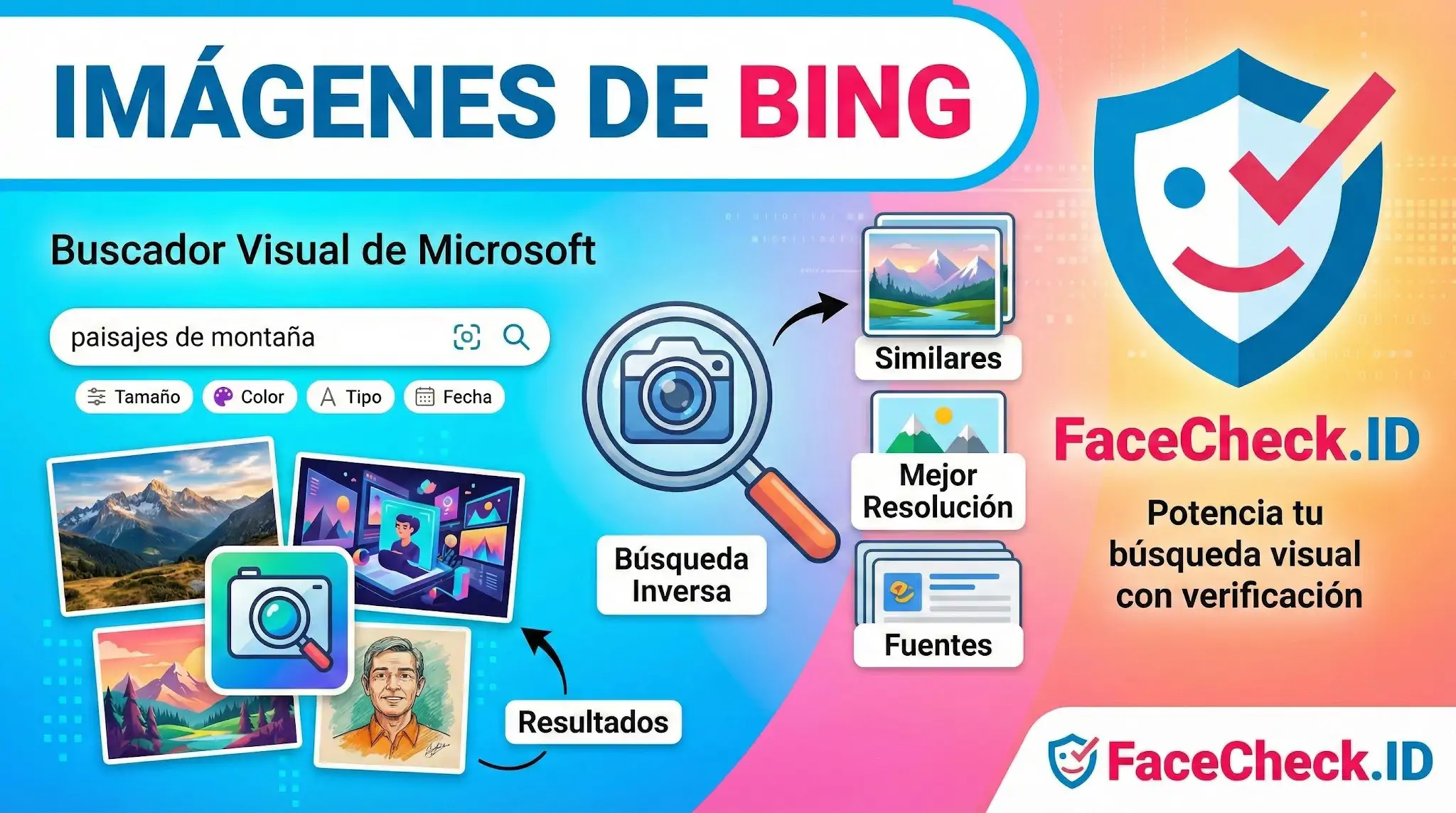
Imágenes De Bing es el buscador de imágenes de Bing, el motor de búsqueda de Microsoft. Permite encontrar imágenes a partir de una palabra clave o una frase, igual que otros servicios de búsqueda de imágenes, pero con herramientas útiles para refinar resultados y descubrir contenido relacionado.
¿Para qué sirve Imágenes De Bing?
Con Imágenes De Bing puedes:
- Buscar fotografías, gráficos, ilustraciones, dibujos y otros formatos visuales.
- Encontrar imágenes para inspiración, investigación, diseño, presentaciones o contenido web.
- Explorar resultados relacionados cuando necesitas ideas similares o variaciones de un tema.
Cómo funciona la búsqueda de imágenes en Bing
- Escribes una palabra clave o frase (por ejemplo: paisajes de montaña, logos minimalistas, fondos para escritorio).
- Bing analiza la consulta y muestra imágenes relevantes.
- Puedes ajustar los resultados con filtros para ver opciones más específicas.
Filtros y opciones de búsqueda
Bing incluye filtros que ayudan a localizar la imagen correcta más rápido, como:
- Tamaño (pequeña, mediana, grande)
- Color
- Tipo (foto, clipart, ilustración, etc.)
- Formato (según disponibilidad)
- Fecha (para ver contenido más reciente, cuando aplica)
Estas opciones son útiles si buscas imágenes para un uso concreto, por ejemplo un banner, una miniatura o un recurso visual para redes sociales.
Búsqueda inversa de imágenes en Bing
La búsqueda inversa permite subir una imagen o usar su URL para que Bing encuentre:
- Imágenes similares
- Versiones con mejor resolución
- Contenido relacionado
- Posibles fuentes donde aparece esa imagen
Es una función práctica si quieres identificar un elemento visual, localizar el origen de una foto o encontrar alternativas parecidas.
Diferencia entre Imágenes De Bing y Bing
- Bing es el buscador general (web, noticias, videos, etc.).
- Imágenes De Bing está enfocada específicamente en resultados visuales y herramientas de filtrado para imágenes.
Preguntas frecuentes
¿Qué son “Imágenes De Bing” y cómo se relacionan con la búsqueda de rostros en Internet?
“Imágenes De Bing” es el buscador de imágenes de Microsoft. Puede usarse para búsqueda inversa (subir una imagen o pegar una URL para encontrar copias o imágenes visualmente similares). En general, esto no equivale a un motor especializado de reconocimiento facial: puede ayudar a localizar dónde aparece una foto o variantes de esa foto, pero no necesariamente a encontrar el mismo rostro en fotos distintas tomadas en otros contextos.
¿Puede “Imágenes De Bing” identificar a una persona con certeza usando solo una foto del rostro?
No. Encontrar una imagen similar o la misma foto en la web no es una “identificación” definitiva. Puede haber coincidencias engañosas (personas parecidas, fotos re-subidas con otros nombres, recortes o filtros), y además la imagen puede estar contextualizada de forma incorrecta en sitios terceros. Toma cualquier resultado como una pista que requiere verificación independiente.
¿En qué se diferencia “Imágenes De Bing” de un motor de búsqueda por reconocimiento facial como FaceCheck.ID?
“Imágenes De Bing” está orientado principalmente a comparar contenido visual (objetos, escenas, duplicados y similitudes generales) para encontrar imágenes relacionadas. Un motor de búsqueda por reconocimiento facial (p. ej., FaceCheck.ID) está diseñado específicamente para comparar rasgos faciales y sugerir posibles coincidencias del mismo rostro en distintas fotos. Aun así, en ambos casos un “match” no prueba identidad: solo sugiere similitud.
¿Qué buenas prácticas de privacidad debería seguir al usar “Imágenes De Bing” con una foto que contiene un rostro?
Usa imágenes de las que tengas derecho a disponer y evita subir fotos de terceros sin consentimiento. Si necesitas buscar, considera recortar la imagen para minimizar datos (fondo, menores, matrículas, documentos), eliminar metadatos si corresponde y evitar incluir información sensible. No compartas públicamente enlaces o capturas con datos personales; y recuerda que subir una imagen a un servicio puede implicar tratamiento y registro según sus políticas.
Si “Imágenes De Bing” (o un buscador facial) muestra resultados sobre mí, ¿qué pasos puedo seguir para reducir exposición?
Primero, verifica si el contenido está en un sitio que controlas (ajustes de privacidad, borrar o restringir). Si está en sitios de terceros, solicita retirada al propietario del sitio y documenta URLs, fechas y capturas. Revisa opciones de desindexación o reportes del buscador cuando aplique. Si el resultado proviene de un motor de búsqueda facial como FaceCheck.ID, busca su mecanismo de opt-out/eliminación y sigue su proceso. En casos de suplantación, acoso o uso no autorizado, considera reportar a la plataforma y, si procede, asesorarte legalmente.

Publicaciones recomendadas relacionadas con imágenes de bing
-
Los 7 mejores motores de búsqueda de imágenes inversas para búsqueda de rostros comparados
Imágenes de Bing. Solo ve a Imágenes de Bing y haz clic en el icono de la cámara en la barra de búsqueda.
-
Top 5 APIs de búsqueda inversa de imágenes para tus proyectos