Android : recherche faciale avec FaceCheck.ID
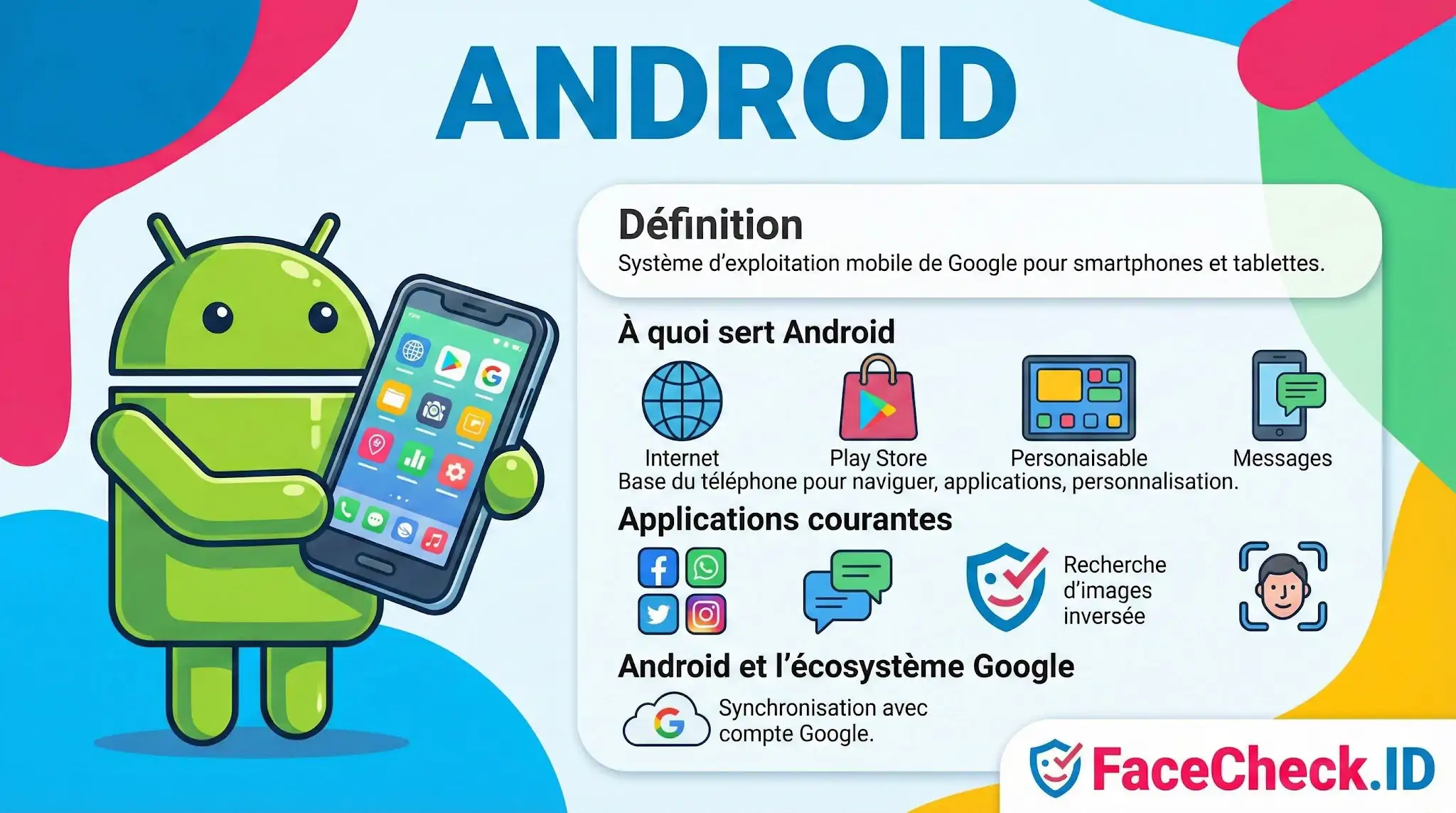
Android is the mobile operating system behind most smartphones outside the Apple ecosystem, which makes it the device most people use to run a face search like FaceCheck.ID. Whether someone is checking a Tinder match, verifying a recruiter, or investigating a suspicious DM, the workflow usually starts with a photo already sitting in an Android gallery, screenshot folder, or messaging app.
How Android shapes a face-search workflow
The way Android handles images affects what FaceCheck.ID actually receives. Screenshots taken on Android are typically saved at the screen resolution of the device, which means a screenshot of a small Instagram thumbnail will upload as a low-resolution face crop, even if the original post was high quality. That has direct consequences for match confidence: the embedding extracted from a blurry 200-pixel face will be weaker than one pulled from a sharp 800-pixel portrait.
A few Android-specific behaviors worth knowing before running a search:
- Auto-backup to Google Photos can pull faces from messaging apps, screenshots, and downloads into one searchable library, which makes it easier to locate the best version of a suspect's photo before uploading.
- WhatsApp and Telegram media compression strips quality from images shared in chats. If possible, request the original file or a screenshot of the source profile rather than the forwarded image.
- HEIC and WebP conversions sometimes happen silently when images move between Android apps, and re-encoding can introduce artifacts that hurt face detection.
- Built-in cropping tools let you isolate a single face before uploading, which usually improves results when a photo contains multiple people.
Running FaceCheck.ID from an Android browser
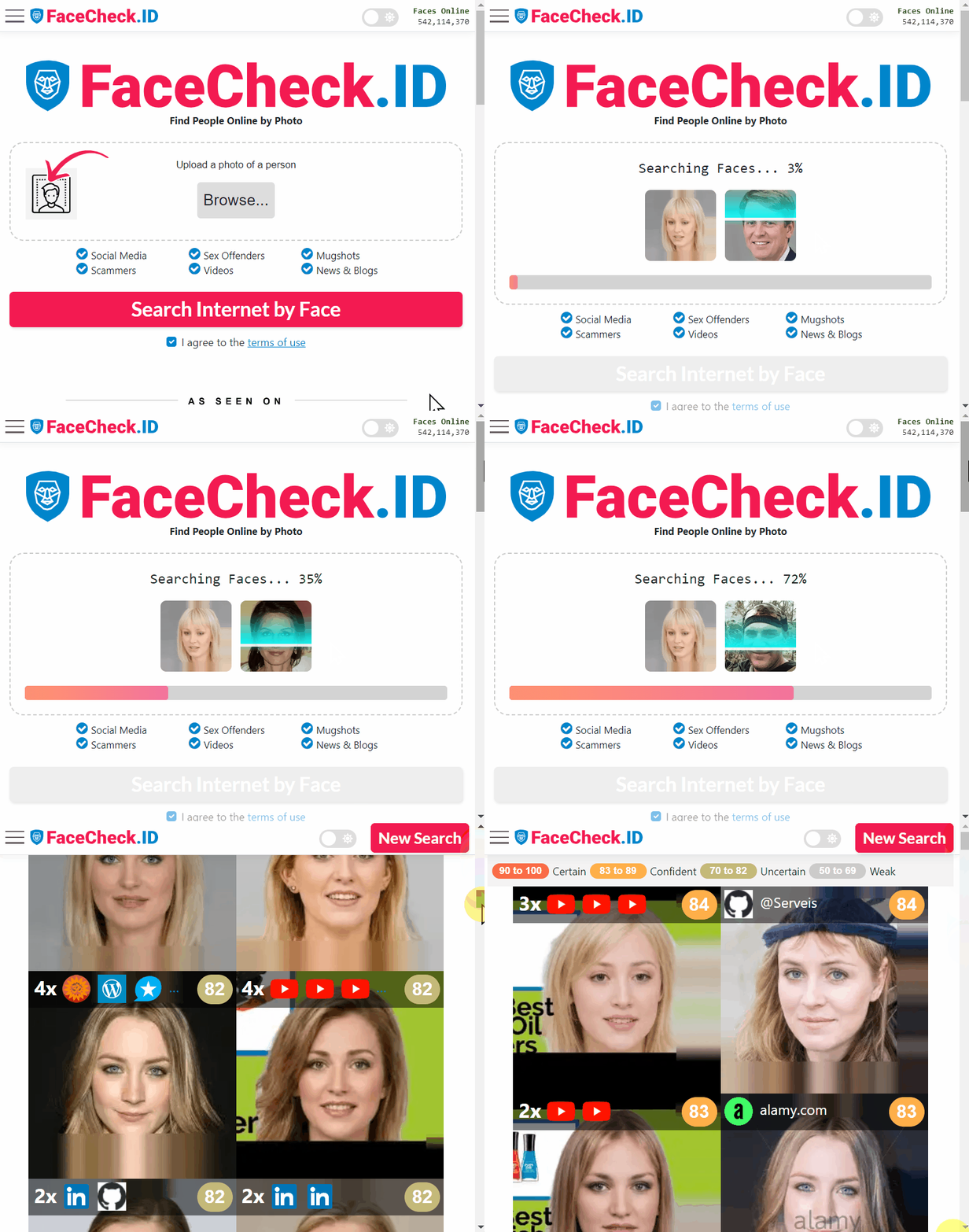
FaceCheck.ID runs in mobile Chrome, Firefox, Samsung Internet, and other Android browsers without a dedicated app. The upload flow is the same as desktop: pick the image, wait for the search, then review matches. A few practical notes for Android users:
The phone's share sheet is often the fastest way to send a profile picture to FaceCheck.ID. From Instagram, Facebook, LinkedIn, or a dating app, long-press the image, save it to the gallery, then upload. For images that cannot be saved directly, a screenshot followed by a tight crop around the face usually works, although resolution will drop.
If a search returns weak results, try a different photo of the same person. Android galleries often hold multiple shots from the same conversation or social profile, and a front-facing image with even lighting will almost always beat a side angle or a group photo.
Privacy considerations specific to Android
Android devices accumulate face data in places users forget about. Google Photos clusters faces automatically. Samsung Gallery does the same. Messaging apps cache profile pictures locally. When investigating someone, this is useful. When thinking about your own exposure, it is a reminder that face images leak into many indexed surfaces over time, and a reverse face search can surface photos you uploaded years ago to a forum, a dating site, or a now-abandoned social account.
Permission prompts also matter. Granting an app access to "all photos" gives it the ability to scan everything, including images that contain faces of people who never consented to being in your camera roll. This is the same kind of broad access that makes large-scale face-image scraping possible on the open web, which is what reverse face engines index against.
What Android does not change about face search
The operating system does not improve match accuracy on its own. A FaceCheck.ID search from a flagship Pixel and a five-year-old budget Android phone returns the same results if the uploaded image is identical. What varies is image quality coming out of the camera, screenshot resolution, and how much compression happens between the source and the upload.
A face match returned through any Android browser is still a lead, not proof. Lookalikes, reused stock photos, and stolen profile pictures all show up in results regardless of the device used to run the query. The phone is the tool. Verification still depends on cross-checking the matched pages, the usernames attached to them, and the context around each appearance.
Questions fréquentes
Sur Android, quelles autorisations une application de recherche faciale peut-elle demander, et lesquelles doivent alerter ?
Sur Android, une application de recherche par visage peut demander l’accès aux Photos/Stockage (pour sélectionner une image), à l’Appareil photo (pour prendre une photo), et parfois au Réseau. Méfiez-vous si elle demande des autorisations sans lien direct avec la recherche (SMS, Contacts, Journal d’appels, Accessibilité, Administrateur de l’appareil), car cela peut augmenter les risques d’abus, d’exfiltration de données ou de prise de contrôle.
Comment réduire les fuites de données quand on utilise un moteur de recherche facial depuis Android (navigateur ou appli) ?
Privilégiez l’usage via navigateur plutôt qu’une appli inconnue, limitez l’image à un recadrage du visage (sans arrière-plan), évitez d’envoyer des photos contenant des métadonnées sensibles (lieu, contexte), et fermez la session après usage. Sur Android, désactivez l’envoi automatique de médias dans les apps de messagerie, évitez les claviers/gestionnaires de fichiers non fiables, et vérifiez les paramètres de confidentialité du navigateur (cookies tiers, permissions du site, historique).
Android “reconnaissance faciale” (déverrouillage) et moteurs de recherche faciale en ligne : quel rapport ?
Le déverrouillage par visage sur Android sert à authentifier l’accès à votre téléphone (contrôle local), tandis qu’un moteur de recherche faciale en ligne compare un visage à des images indexées sur Internet (recherche d’occurrences). Les deux utilisent des techniques de reconnaissance faciale, mais ils n’ont pas le même objectif, ni les mêmes sources de données, ni les mêmes risques (sur Android : accès au téléphone ; en ligne : exposition, erreurs d’attribution, ré-identification).
Quels signes indiquent qu’une application Android “face search” est risquée (arnaque, spyware, collecte abusive) ?
Signaux d’alerte fréquents : promesses du type “identifier n’importe qui”, absence d’éditeur clairement identifiable, demandes d’autorisations excessives, redirections publicitaires agressives, obligation d’installer un APK hors Play Store, et conditions d’utilisation floues sur la conservation des images. Sur Android, évitez l’installation depuis des sources inconnues, contrôlez les permissions dans Paramètres > Confidentialité, et désinstallez si le comportement (pop-ups, surconsommation batterie/données) devient anormal.
FaceCheck.ID peut-il être utilisé depuis Android, et quelles précautions pratiques appliquer avant d’envoyer une photo ?
Oui, FaceCheck.ID peut être utilisé depuis Android (souvent via un navigateur). Avant d’envoyer une photo, utilisez une image strictement nécessaire (visage seul, recadré), évitez les photos de mineurs ou de situations sensibles, et considérez qu’un envoi peut entraîner un traitement côté serveur. Vérifiez aussi que vous êtes sur le bon site (URL correcte, connexion HTTPS) et n’agissez pas sur un “match” sans recoupements indépendants (contexte de la page source, date, autres indices non biométriques), afin de limiter les erreurs et les accusations infondées.

Articles recommandés liés à android
-
Comment effectuer une recherche inversée d'image à partir d'un Android en 4 étapes
Guide pour trouver des personnes et des lieux avec Android. Android – Plus qu'une simple machine à selfies ! Où pourrais-je trouver cette photo en ligne ?" La bonne nouvelle est que votre appareil Android ne sert pas seulement à passer des appels, jouer à des jeux ou utiliser les réseaux sociaux.
-
Comment trouver quelqu'un en utilisant une capture d'écran
C'est une application gratuite disponible pour iOS et Android. Sur Android, vous pouvez utiliser l'application Google Lens pour effectuer la recherche. Vous pouvez télécharger Google Lens, une application autonome pour les appareils Android et iOS.
-
Recherche d’images sur Facebook : ce qui fonctionne quand Facebook ne permet pas la recherche par photo
Recherche d’images Facebook sur Android. Les instructions de Google pour Android précisent que Google doit être le moteur de recherche par défaut de Chrome pour que l’option d’appui prolongé soit disponible. FaceCheck.ID fonctionne également dans le navigateur du téléphone : vous pouvez donc soumettre la même capture d’écran aux deux outils ; notre guide de recherche inversée d’images sur Android détaille les étapes à suivre depuis la galerie.
-
FAQ sur la recherche d'images inversée : Le guide ultime pour 2025
Comment puis-je faire une recherche d'image inversée sur Android ? Android offre plusieurs moyens pratiques pour effectuer des recherches d'images inversées :. Recherche de Visage sur Android.
-
Comment effectuer une recherche d’image inversée sur Yandex (et en quoi elle diffère de Google)
Recherche d’image inversée sur Yandex avec Android et iPhone. MobileNavigateur ou Appareil photo intelligent de l’application YandexIntégré à Android, à l’application Google et à Chrome. Existe-t-il une application de recherche d’image inversée Yandex pour Android ou iPhone ?