Google Images: как искать по картинке и находить источник
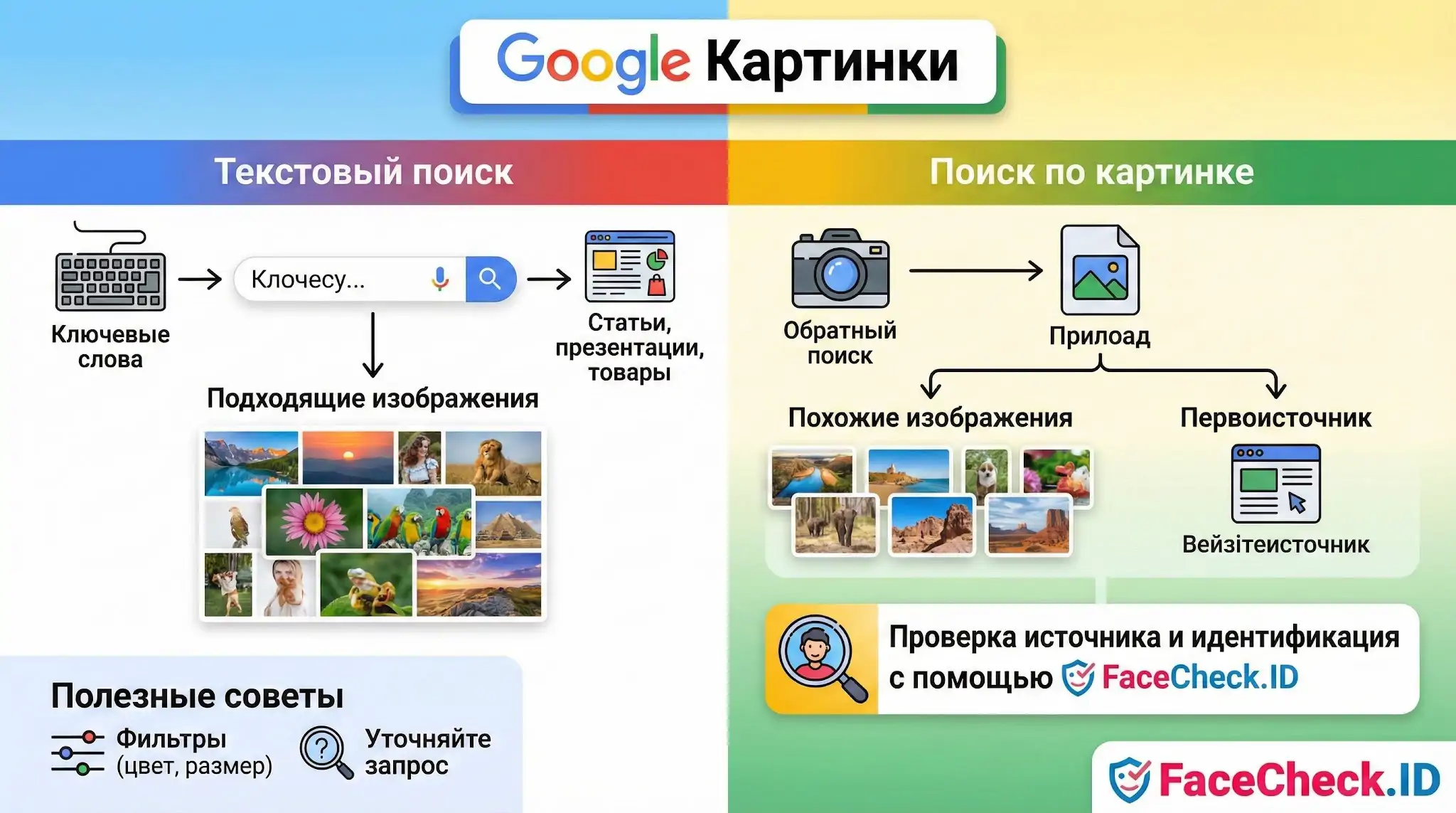
Google Images (Google Картинки) это сервис от Google для поиска изображений в интернете. Вы можете находить картинки по ключевым словам и фразам, а также выполнять обратный поиск по изображению (загрузка файла или вставка ссылки), чтобы найти похожие изображения и возможный первоисточник.
Как работает поиск в Google Images
- Текстовый поиск: вводите запрос и получаете подборку изображений по теме.
- Поиск по картинке: используете изображение, чтобы найти:
- визуально похожие варианты
- страницы, где оно опубликовано
- версии в другом размере или качестве
Для чего используют Google Images
- Поиск подходящих изображений для статей, презентаций, товаров и постов
- Проверка источника изображения и поиск оригинальной публикации
- Поиск похожих картинок для сравнения стилей, объектов и сцен
- Идентификация объектов, мест и людей на изображениях (когда доступно)
Полезные советы для точных результатов
- Уточняйте запрос: добавляйте цвет, стиль, объект, локацию, год.
- Используйте фильтры, если они доступны: размер, тип, время, права на использование.
- Для обратного поиска берите самую четкую версию изображения, так результаты обычно точнее.
Часто задаваемые вопросы
Что такое «Google Images» (Google Картинки) в контексте поиска по распознаванию лиц?
Google Images — это сервис Google для поиска и «обратного поиска» по изображениям (поиск по картинке). В контексте face search его обычно используют как общий инструмент для нахождения копий/переиспользований фотографии или визуально похожих изображений в интернете, но он не является специализированной поисковой системой по распознаванию лиц (1:N) и не гарантирует поиск по одному только лицу.
Распознаёт ли Google Images лица так же, как специализированные face search-сервисы?
Обычно Google Images ориентирован на визуальную похожесть изображений (сцена, объект, композиция, качество, контекст страницы) и на обнаружение совпадающих/похожих файлов, а не на целевую «идентификацию по лицу» среди большой базы людей. Специализированные сервисы поиска по лицу (например, FaceCheck.ID) могут быть заточены именно под сопоставление лица на фото с другими лицами в разных изображениях, даже если сами фото не являются копиями.
Можно ли использовать Google Images как первый шаг перед поиском по лицу (например, в FaceCheck.ID)?
Да. Практичный сценарий: (1) через Google Images найти исходники/копии фото, варианты с лучшим качеством, кадры без сильной обработки и с фронтальным лицом; (2) затем использовать более подходящее изображение в специализированном поиске по лицу (например, FaceCheck.ID), если ваша задача — именно поиск по лицу, а не поиск копий одного и того же снимка.
Почему Google Images может показывать нерелевантные результаты при попытке «найти человека по лицу»?
Нерелевантность часто возникает потому, что сервис может подбирать похожие изображения по общему визуальному шаблону (похожие позы, освещение, фон, прическа, возрастной типаж), а также учитывать текстовый контекст страниц, где размещена картинка. Если фото сильно сжато, обрезано, с фильтрами, в маске/очках, в профиле или в плохом освещении, вероятность точного «лица-к-лицу» сопоставления снижается — особенно по сравнению со специализированными face search-инструментами.
Как безопаснее пользоваться Google Images для проверки своих фото и что делать, если вы нашли нежелательные публикации?
Для более безопасного использования: загружайте только те изображения, публикация которых для вас приемлема (по возможности — без метаданных и лишнего фона), не используйте приватные снимки как «тестовые» на общих устройствах и фиксируйте URL найденных копий. Если обнаружили нежелательную публикацию, чаще всего эффективнее действовать по цепочке: (1) запросить удаление у владельца сайта/платформы; (2) при необходимости воспользоваться процедурами жалоб/удаления у площадки; (3) отдельно изучить возможности удаления/ограничения видимости у конкретного сервиса, где ведёте поиск (включая специализированные сервисы, если вы ими пользовались).

Рекомендуемые публикации, связанные с google images
-
Почему поиск лиц в Google Images не работает
Google Images не предназначен для распознавания лиц и даже блокирует поиск лиц. Вам нужны ответы быстро, поэтому вы пытаетесь использовать обратный поиск изображений в Google Images. Потому что Google Images не является вашим героем в поиске лиц.
-
Лучшие 7 поисковиков обратного поиска изображений для поиска лиц: сравнение
Google Images и Bing Images - самые популярные и известные варианты, позволяющие вам искать как по ключевым словам, так и по изображениям. Google Images. Обратный поиск изображений Google Images - удобный инструмент, который можно использовать для поиска дополнительной информации об изображении или для поиска похожих изображений.
-
Как выполнить обратный поиск изображений с вашего iPhone
Google Images против FaceCheck.ID: Краткий обзор инструментов. Google Images: Лучший выбор для обратного поиска изображений продуктов, предметов и мест. Перейдите на Google Images: В новой вкладке откройте Google Images.
-
Топ 6 мобильных сайтов для обратного поиска изображений, чтобы найти людей, товары и места
Google Images, TinEye, и Bing: Лучшие для продуктов и мест. Google Images:. Как использовать: Перейдите на Google Images в своем мобильном браузере.
-
Руководство по поиску по изображениям: ответы на все ваши вопросы
Google Images: Бесплатно без ограничений использования. Посетите Google Images, [TinEye](https://tineye.com) или [Yandex Images](https://yandex.com/images/). Google Images (лучшее общее покрытие).
-
Как найти свои фотографии в интернете
Google Image Search и Bing Image Search являются мощными инструментами для поиска ваших личных изображений.
-
Как Найти и Удалить Обнаженные Дипфейки С Помощью FaceCheck.ID
Google Images и Bing поиск принципиально отличаются от технологии распознавания лиц в критически важных аспектах:.
-
Поиск профилей LinkedIn по фото с помощью обратного поиска изображений и распознавания лиц
Самый популярный способ - использовать поисковые системы, такие как Google Images или Bing Images. Существует несколько способов сделать обратный поиск изображения на LinkedIn, но мы покажем вам, как это сделать с помощью трех бесплатных онлайн-инструментов: FaceCheck.ID, TinEye и Google Images. TinEye и Google Images менее эффективны, чем FaceCheck.ID для поиска людей, потому что они не используют распознавание лиц, но все равно стоит их попробовать.
-
Как найти человека на Facebook по фотографии
Поисковые системы обратного поиска изображений, такие как Google Images, TinEye, Social Catfish и FaceCheck.ID, отлично подходят. Google Images, TinEye & PimEyes против FaceCheck.ID. Google Images является самым популярным вариантом для общего обратного поиска изображений, который позволяет искать изображения, загружая фотографию или используя ключевые слова.
-
Как найти фотографии вашей девушки в интернете
Google Images. Для начала вы можете использовать Google Images в качестве основного поискового инструмента. Как использовать Google Image для поиска фотографий человека.
-
Как выполнить обратный поиск изображения на скриншоте с FaceCheck.ID
Использование Google Images для обратного поиска изображений. Перейдите на Google Images и нажмите на значок камеры. Исследуйте фильтры и инструменты, доступные в поисковых системах, таких как Google Images.
-
Искать в Instagram по фотографии и находить чей угодно профиль в Instagram
Вы загружаете фотографию в Google Images, надеясь, что логин в Instagram магическим образом появится. Попытка найти профиль в Instagram через Google Images - это как попытка поймать рыбу с помощью обруча.
-
Как найти изображения в интернете
Если у вас Android, лучший способ поиска изображений в интернете - использование Google Images. Еще один способ найти изображения в социальных сетях - использовать Google Images. Приложение Reverse Image Search очень похоже на Google Images.
-
Следует ли мне использовать поиск по обратному изображению на себе?
Google Images: Перейдите на Google Images, нажмите на иконку камеры и вставьте URL изображения или загрузите изображение напрямую. Обратный поиск изображений: Инструменты, такие как Google Images, TinEye и FaceCheck.ID, могут помочь вам узнать, где изображение появляется в интернете. Инструменты обратного поиска изображений: Платформы, такие как Google Images и [TinEye](https://TinEye.com), позволяют загрузить изображение или ввести его URL, чтобы отобразить сайты, на которых появляется изображение.
-
Поиск в социальных сетях по лицу
Вы можете попробовать Google Images или Bing Images и искать имя человека или другую идентифицирующую информацию. Это включает загрузку фотографии человека в поисковый движок, такой как Google Images, и просмотр результатов.
-
Как найти кого-то по фотографии?
Google Images. Google Images - это поисковик изображений, принадлежащий технологическому гиганту Google, который добавил функцию обратного поиска изображений в 2011 году. Посмотрим, как работает Google Images:.
-
Поиск изображений Instagram для поиска профиля Instagram по фотографии с использованием поискового движка лиц
Поисковик лиц FaceCheck.ID работает намного лучше, чем обратный поиск изображений, например, Google Images, когда дело доходит до поиска людей.
-
Как Найти Украденные Изображения в Интернете
Поиск по обратному изображению: регулярно используйте такие сервисы, как Google Images, TinEye и PimEyes, чтобы самостоятельно искать ваши фотографии.
-
Как найти кого-либо в интернете: всеобъемлющее руководство по поиску в сети
Google Images: Google Images позволяет пользователям выполнять обратный поиск изображений, что помогает им найти больше информации о человеке, используя его фотографии. Анализируя визуальные данные, Google Images предоставляет ценные сведения о онлайн-присутствии и деятельности человека. Google Images и TinEye - популярные инструменты для поиска изображений в обратном порядке.
-
Как выполнить обратный поиск изображений с Android в 4 шага
Первый метод - использовать Google Images, второй - Google Chrome, третий - TinEye, четвертый - Bing, и пятый - Yandex. Откройте веб-браузер, введите "Google Image Search" и выберите "Запросить версию для компьютера".