Snímek obrazovky a reverzní hledání tváří
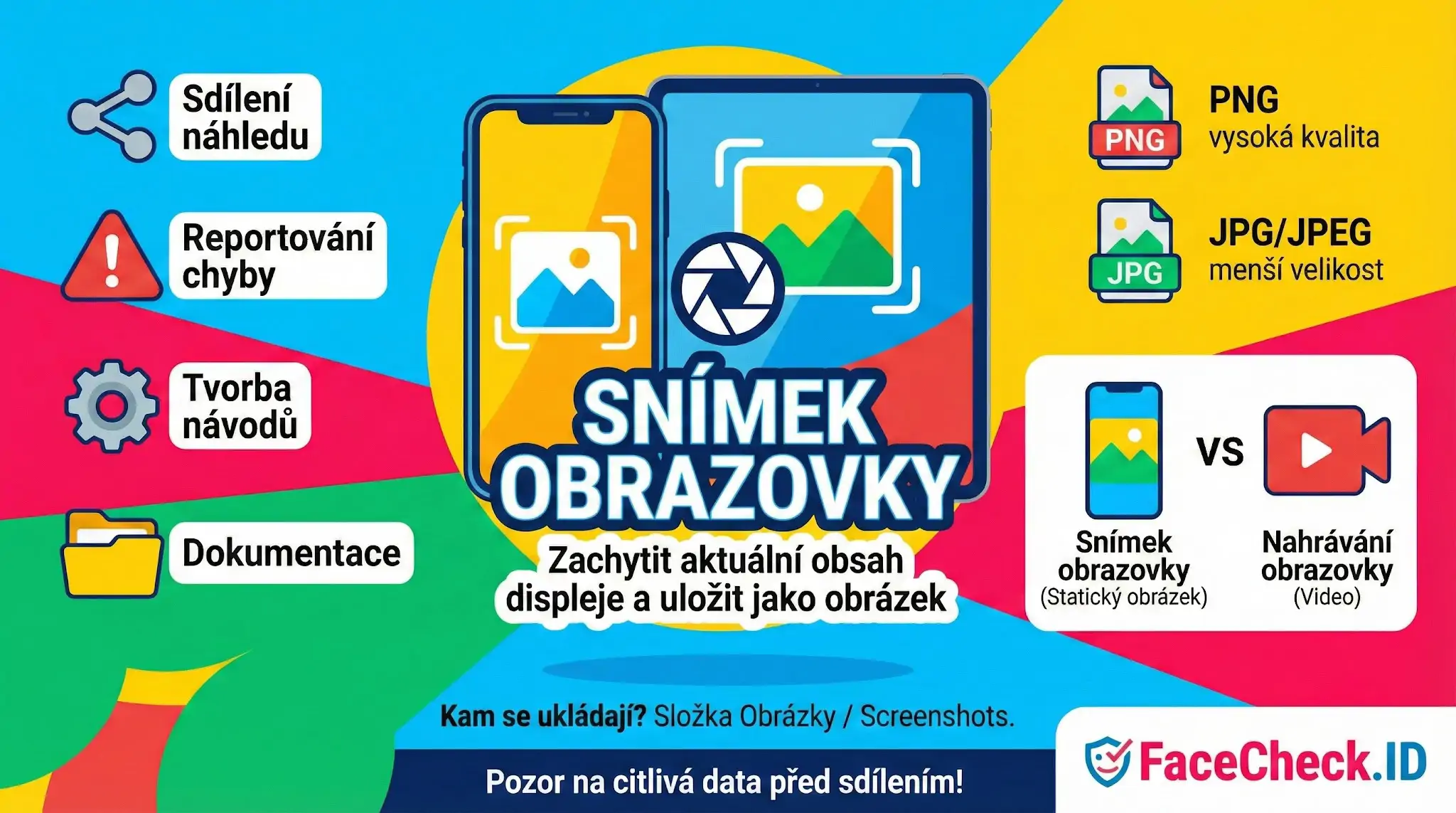
Snímek obrazovky je jeden z nejčastějších způsobů, jak se tváře dostávají na internet a do indexu vyhledávačů, jako je FaceCheck.ID. Stačí, aby někdo udělal screenshot profilové fotky, video hovoru nebo příběhu na sociální síti, a obrázek začne žít vlastním životem mimo původní platformu.
Jak snímky obrazovky ovlivňují reverzní vyhledávání tváří
Když uživatel pořídí screenshot obličeje a nahraje ho na fórum, do článku nebo do scam reportu, obrázek se obvykle stane veřejně indexovatelným. FaceCheck.ID pak může takový snímek najít i tehdy, když původní fotka byla na Instagramu soukromá, smazaná nebo přístupná jen přihlášeným uživatelům. To je důvod, proč se obličej oběti podvodu často objevuje na blozích o romantických scammerech, na warning stránkách nebo v diskusích na Redditu.
Screenshoty se ale od originálních fotek liší způsobem, který má vliv na přesnost rozpoznání:
- Nižší rozlišení než původní fotka, hlavně u screenshotů z mobilu zachycujících malé profilové ikony.
- Komprese a převod do JPG, který zhoršuje detaily kolem očí, nosu a úst, tedy oblastí, na kterých závisí porovnání tváří.
- Oříznutí a překryvy jako jména, časové údaje, ikony srdíčka nebo chatovací bubliny přes obličej.
- Druhotné vyfocení obrazovky telefonem, kde se přidává moaré, odlesky a zkreslení perspektivy.
Každý z těchto faktorů snižuje skóre shody. Stejná osoba zachycená v originálním DSLR portrétu a v screenshotu z TikTok livestreamu může vrátit velmi odlišné výsledky.
Screenshoty jako stopa při vyšetřování identity
Pro vyšetřování podvodů, catfishingu a krádeží identity jsou screenshoty často cennější než původní fotografie. Lidé, kteří zveřejňují varování o falešných profilech, obvykle nemají původní soubor. Mají jen snímek obrazovky chatu, profilu na seznamce nebo Telegram skupiny. FaceCheck.ID tyto snímky běžně najde a propojí podvodný profil s reálným člověkem, kterému byly fotky ukradeny.
Typické scénáře, kde screenshoty nesou důkazní hodnotu:
- Snímky profilů na Tinderu, Bumble nebo Hinge, které původní uživatel později smazal.
- Záběry video hovorů na WhatsAppu, které pomáhají potvrdit, že tvář na živém hovoru odpovídá veřejnému profilu jiné osoby.
- Screenshoty Instagram Stories, které zmizí po 24 hodinách, ale na fórech zůstanou roky.
- Záchyty mugshotů ze státních databází, které jsou později z původního zdroje odstraněny.
Když screenshot najdete v zhasnutém příspěvku z roku 2019, znamená to, že obličej je na webu indexovaný déle, než si jeho majitel myslí.
Co snímek obrazovky nemůže prokázat
Screenshot zachycuje obraz, ne kontext. Tvář na snímku obrazovky z údajného scammera ještě neznamená, že vlastník obličeje skutečně podvádí. Obvyklé chyby při interpretaci:
- Ukradená identita. Většina romantických podvodníků používá fotky reálných lidí, často vojáků, lékařů nebo modelů, kteří o tom nemají tušení. Shoda na FaceCheck.ID v tomto případě potvrdí oběť, ne pachatele.
- Lookalike a false positive. U screenshotů s nízkým rozlišením systém někdy spáruje dvě různé osoby s podobnými rysy. Skóre shody pod hranicí vysoké jistoty vyžaduje ruční ověření.
- Manipulovaný obsah. Screenshot lze upravit ve Photoshopu, sestavit z více obrazovek nebo ho vygenerovat AI nástrojem. Samotný snímek není důkaz autenticity zdroje.
- Časový kontext. Screenshot ukazuje stav obrazovky v jednom okamžiku. Profil mohl být později smazán, přejmenován nebo převzat jiným uživatelem.
Snímek obrazovky je tedy užitečný vstup do face searche a často odhalí stopy, které by jinak zmizely. Závěr o tom, kdo je kdo, ale vždy patří člověku, ne algoritmu.
Časté dotazy
Co znamená „Snímek Obrazovky“ v kontextu vyhledávačů podle obličeje?
„Snímek obrazovky“ (screenshot) je obrázek zachycující obsah displeje (např. profilovou fotku, rám z videa, Stories, chat nebo web). Pro face recognition vyhledávače slouží jako vstupní obraz, ze kterého se algoritmus snaží vyříznout obličej a porovnat ho s databází. Není to „důkaz identity“ – je to jen zdroj vizuálních dat, často s horší kvalitou než původní fotografie.
Proč mohou screenshoty dávat horší výsledky rozpoznávání obličeje než originální fotky?
Screenshoty bývají komprimované, rozmazané (např. z videa), s nízkým rozlišením, textem přes obličej, filtry, ikonami aplikací nebo s ořezem, který „uřízne“ část obličeje. Tyto faktory zhoršují detekci obličeje i výpočet podobnosti, takže roste riziko falešných shod nebo naopak „nic nenalezeno“.
Jak připravit snímek obrazovky, aby měl face search engine co nejlepší šanci na relevantní shody?
Ideálně použijte screenshot s co největší tváří (bez silného zoomu, ale vyplňující významnou část obrázku), ostrý a bez pohybové neostrosti. Ořízněte ho tak, aby byl vidět celý obličej (čelo, brada, obě tváře), a odstraňte okraje UI (lišty aplikace, notifikace). Pokud je na snímku více lidí, udělejte samostatný ořez pouze na jednu tvář. U screenshotů z videa zvažte vybrat jiný frame s lepším světlem a menším natočením hlavy.
Jak postupovat, když je na snímku obrazovky více obličejů a chci hledat jen jednu osobu?
Nejbezpečnější je vytvořit samostatný výřez (crop) cílové osoby a hledat pouze s ním. Skupinové screenshoty mohou vést k tomu, že služba vybere „špatný“ obličej (největší, nejostřejší) nebo se výsledky promíchají. Pokud nástroj umožňuje výběr obličeje před vyhledáním, vždy zkontrolujte, že je vybraný správný člověk.
Má smysl použít FaceCheck.ID, když mám jen snímek obrazovky, a na co si dát pozor?
Ano, může to dávat smysl zejména tehdy, když je screenshot jediný dostupný podklad (např. frame z videa, náhled profilu, repost). Opatrnost je ale zásadní: screenshoty zvyšují riziko záměny, takže případné shody berte jako vodítko k dalšímu ověření (porovnání více fotek, kontext stránky, časová shoda, další identifikátory bez doxxingu). Nevytvářejte závěry typu „je to určitě tato osoba“ jen na základě jedné shody ze screenshotu.

Doporučené příspěvky související s snímek-obrazovky
-
Jak provést obrácené vyhledávání obrázků pomocí snímku obrazovky s FaceCheck.ID
V tomto průvodci vám ukážeme, jak provést obrácené vyhledávání obrázků pomocí snímku obrazovky, představíme vám inovativní nástroj nazvaný FaceCheck.ID pro vyhledávání tváří a vysvětlíme, proč je Google Lens nejlepší volbou pro objekty a produkty. Také vás provedeme pořízením snímku obrazovky na zařízeních Mac a Windows. Obrácené vyhledávání obrázků pomocí snímku obrazovky.
-
Jak najít někoho pomocí snímku obrazovky
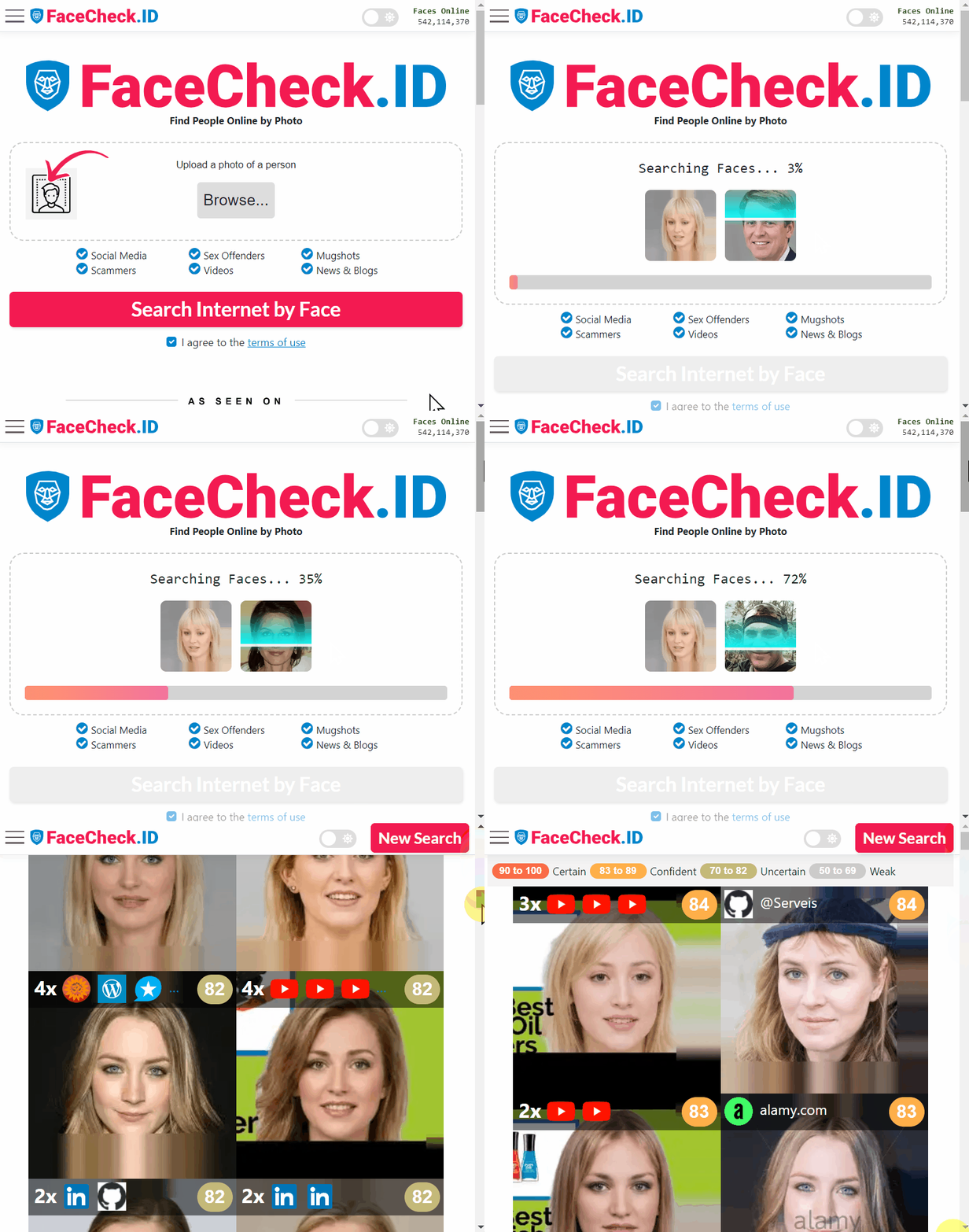
Pokud chcete najít někoho tak, že uděláte snímek obrazovky z videa nebo webové stránky, nejúčinnější vyhledávač obrázků pro nalezení někoho podle snímku obrazovky je FaceCheck.id. FaceCheck používá špičkovou technologii rozpoznávání obličeje a je zvláště určen k nalezení lidí podle snímku obrazovky jejich tváře. Krok za krokem: Jak najít někoho pomocí snímku obrazovky.
-
Jak najít někoho na TikToku podle fotografie (2026)
Máte fotografii nebo snímek obrazovky. Metoda 2: Vyhledání tváře ze snímku obrazovky. Pořiďte snímek obrazovky.
-
Jak hledat na Facebooku podle fotky
Udělejte snímek obrazovky nebo stáhněte obrázek. Pokud máte fotku osoby, kterou se snažíte najít, jednoduše ji získejte pomocí snímku obrazovky nebo stáhnutím. Stačí kliknout pravým tlačítkem myši na obrázek a vybrat "Uložit obrázek" nebo "Uložit snímek obrazovky".
-
Vyhledejte Instagram podle fotky s obráceným vyhledávačem obrázků Instagram
Udělejte snímek obrazovky nebo stáhněte obrázek. Pokud máte obrázek osoby, kterou hledáte, udělejte snímek obrazovky nebo stáhněte obrázek. To můžete udělat kliknutím pravým tlačítkem myši na obrázek a výběrem možnosti "Uložit obrázek" nebo "Uložit snímek obrazovky".