Ferramentas gratuitas de busca reversa de imagens que realmente funcionam (2026)
Você tem uma foto. Talvez alguém a tenha enviado para você em um aplicativo de namoro. Talvez você a tenha encontrado em um site suspeito. Talvez queira apenas saber onde mais ela aparece na internet. Então, você pesquisa no Google por "busca reversa de imagens gratuita" e se depara com uma infinidade de ferramentas que afirmam ser as melhores. A maioria delas apenas reutiliza resultados do Google cercados de anúncios. Vamos direto ao que interessa.
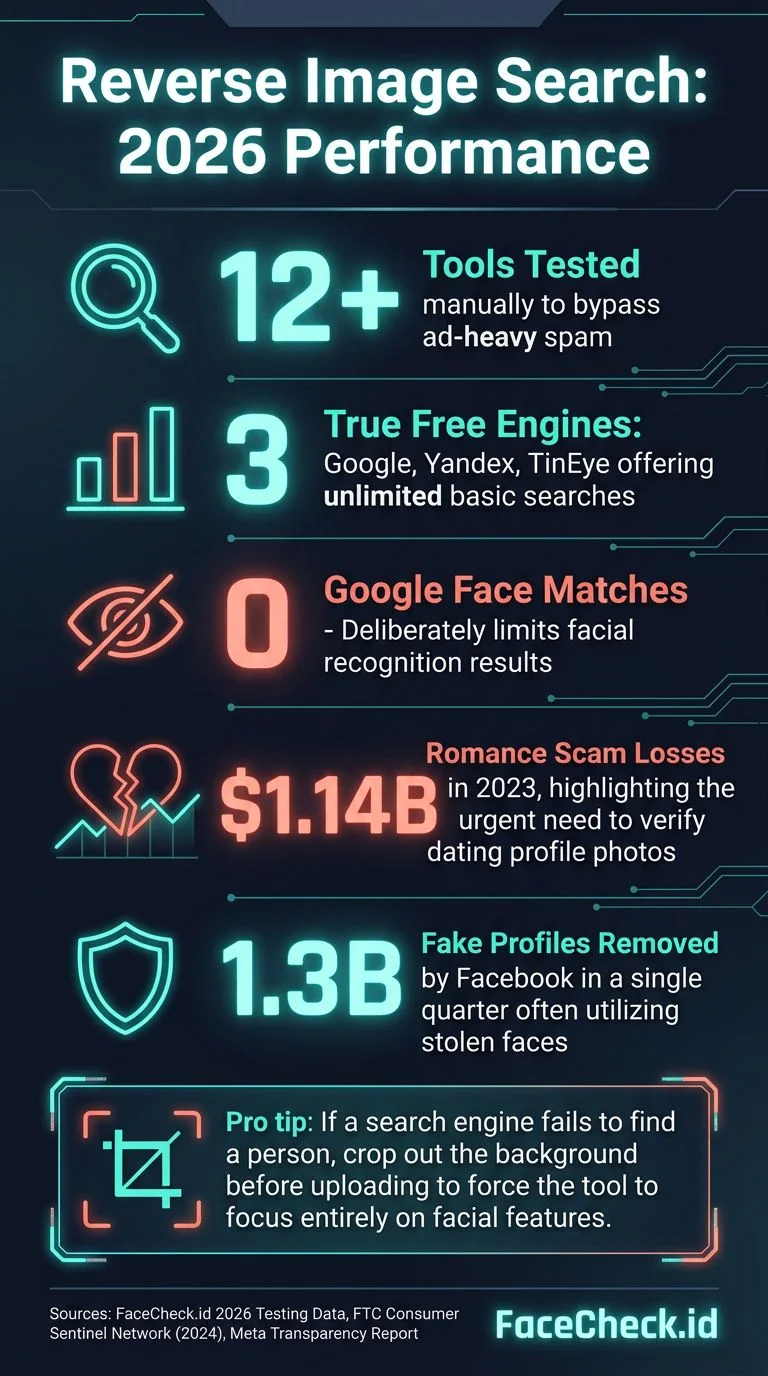
Testei mais de uma dúzia de ferramentas gratuitas de busca reversa de imagens, enviando o mesmo conjunto de fotos de teste para todas elas. Algumas retornaram resultados úteis. A maioria não. Veja o que realmente funciona em 2026, no que cada ferramenta é boa (e ruim) e qual usar dependendo do que você procura.

Neste artigo, vamos discutir
- O que "gratuito" realmente significa aqui?
- Google Imagens: a opção padrão (e suas limitações)
- Yandex Imagens: a potência subestimada
- TinEye: o comparador de impressões digitais
- Pesquisa Visual do Bing: a opção da Microsoft
- FaceCheck.id: quando você precisa pesquisar especificamente por rostos
- Comparação rápida: qual ferramenta usar para cada tarefa?
- Erros comuns ao usar buscas reversas gratuitas de imagens
- Perguntas frequentes
O que "gratuito" realmente significa aqui?
Antes de entrarmos nas ferramentas específicas, vamos alinhar as expectativas. "Gratuito", em buscas reversas de imagens, geralmente significa uma destas três coisas:
- Realmente gratuito, sem limites: Google Imagens, Yandex, pesquisa básica do TinEye
- Gratuito com limites: Algumas pesquisas por dia antes de você encontrar uma barreira de pagamento
- "Gratuito", mas inútil: Sites que passam sua imagem pela API do Google e enchem os resultados de anúncios
As ferramentas abaixo se enquadram nas duas primeiras categorias. Vou ignorar completamente a terceira.
Google Imagens: a opção padrão (e suas limitações)
O Google Lens é o que a maioria das pessoas experimenta primeiro. Envie uma foto e obtenha resultados. É rápido, gratuito e tem o maior índice entre todos os mecanismos de busca.
No que ele é bom:
- Encontrar fotos de produtos, imagens de bancos de imagens e memes
- Localizar imagens idênticas ou quase idênticas na internet
- Identificar objetos, pontos turísticos e textos em fotos
No que ele é ruim:
- Encontrar pessoas. O Google limita deliberadamente os resultados de reconhecimento facial. Você verá imagens "visualmente semelhantes" que correspondem à cor do cabelo ou ao fundo, não à pessoa real
- Encontrar imagens modificadas. Recorte ou inverta uma foto, e o Google muitas vezes perde o rastro
Como usar: Acesse images.google.com, clique no ícone da câmera e envie uma imagem ou cole uma URL. Você também pode clicar com o botão direito em qualquer imagem no Chrome e selecionar "Pesquisar imagem com o Google".
O Google é seu ponto de partida, não a linha de chegada. Se você precisa descobrir onde um rosto específico aparece na internet, ele não ajudará.
Yandex Imagens: a potência subestimada
O Yandex é o mecanismo de busca da Rússia, e sua pesquisa de imagens é realmente melhor que a do Google para determinados usos. É totalmente gratuito e não exige uma conta.
No que ele é bom:
- Encontrar semelhanças faciais. O Yandex realmente tenta localizar rostos parecidos, algo que o Google se recusa a fazer
- Encontrar imagens em sites em russo e do Leste Europeu
- Detectar versões modificadas de fotos (recortes, filtros e espelhamentos)
No que ele é ruim:
- Os resultados são fortemente direcionados a sites em russo
- Preocupações com privacidade (é uma empresa russa, e seus arquivos enviados vão para servidores russos)
- Os resultados de rostos são de pessoas "parecidas", e não correspondências confirmadas
Como usar: Acesse yandex.com/images, clique no ícone da câmera e envie sua foto. Confira a seção "Imagens semelhantes" para encontrar possíveis correspondências faciais.
O Yandex é a melhor ferramenta gratuita de uso geral para buscas relacionadas a rostos. Mas "parecido" não é o mesmo que "esta é a mesma pessoa".
TinEye: o comparador de impressões digitais
O TinEye existe desde 2008, o que faz dele o mecanismo original de busca reversa de imagens. Ele funciona de forma diferente do Google e do Yandex, usando impressões digitais de imagens em vez de semelhança visual.
No que ele é bom:
- Encontrar cópias exatas ou quase exatas de uma imagem na internet
- Classificar os resultados por "mais antigo" para encontrar a fonte original de uma foto
- Rastrear onde uma imagem específica foi republicada
- Detectar fotos de bancos de imagens
No que ele é ruim:
- Ele não faz nenhum tipo de reconhecimento facial. Sua capacidade de comparar rostos é inexistente
- Seu índice é menor que o do Google (mais de 70 bilhões de imagens, mas ainda deixa muita coisa passar)
- Não encontra fotos diferentes da mesma pessoa ou do mesmo objeto
Como usar: Acesse tineye.com e envie uma imagem ou cole uma URL. É gratuito para pesquisas básicas, com limites para o uso da API.
O TinEye é perfeito para uma tarefa específica: "Onde mais esta imagem exata aparece?" Se essa for sua pergunta, comece por ele.
Pesquisa Visual do Bing: a opção da Microsoft
A pesquisa de imagens do Bing costuma ser ignorada, mas indexa conteúdos que às vezes passam despercebidos pelo Google. É totalmente gratuita.
No que ela é boa:
- Obter resultados do índice da Microsoft, que às vezes encontra páginas que o Google não encontra
- Identificar produtos e realizar pesquisas de imagens relacionadas a compras
- Integração com o Microsoft Edge (pesquisa com o botão direito)
No que ela é ruim:
- Índice geral menor que o do Google
- Correspondência facial limitada
- A qualidade dos resultados varia muito dependendo da imagem
Vale a pena usá-la como uma segunda verificação depois do Google. Leva dez segundos e, ocasionalmente, encontra algo que as outras ferramentas não encontraram.
FaceCheck.id: quando você precisa pesquisar especificamente por rostos
Este é o problema de todas as ferramentas listadas acima: nenhuma delas foi projetada para pesquisar rostos. O Google evita isso intencionalmente. O Yandex apresenta resultados de pessoas "parecidas". O TinEye só encontra imagens idênticas.
O FaceCheck.id foi desenvolvido especificamente para buscas faciais. Envie uma foto de um rosto, e ele pesquisará perfis de redes sociais, artigos de notícias, fotos de fichamento policial e páginas públicas da internet para descobrir onde esse rosto aparece.
No que ele é bom:
- Comparar rostos em fotos completamente diferentes (ângulos e iluminações diferentes, tiradas com anos de intervalo)
- Encontrar perfis de redes sociais associados a um rosto
- Identificar pessoas em diferentes plataformas, mesmo quando usam nomes diferentes
- Detectar golpistas românticos, impostores virtuais e perfis falsos
No que ele é ruim:
- Não é totalmente gratuito. Você pode fazer um número limitado de pesquisas antes de precisar pagar
- Funciona apenas com rostos (não com produtos, paisagens ou imagens em geral)
- Não encontra todo mundo. Se alguém não tiver fotos públicas na internet, nenhuma ferramenta conseguirá encontrá-lo
Como usar o FaceCheck.id:
- Acesse FaceCheck.id
- Envie uma foto nítida do rosto que deseja pesquisar
- Aguarde cerca de 10 segundos enquanto ele verifica seu banco de dados
- Explore os resultados, que incluem links para os locais onde cada rosto correspondente foi encontrado
- Acesse os links para verificar você mesmo a correspondência
Quando o testei com meu conjunto de fotos, o FaceCheck retornou links de perfis específicos no Instagram, LinkedIn e em sites de notícias. As outras ferramentas retornaram fotos visualmente semelhantes de bancos de imagens ou simplesmente nada. Para buscas específicas por rostos, ele está em outra categoria.
Comparação rápida: qual ferramenta usar para cada tarefa?
"Onde mais esta imagem exata foi publicada?" Use o TinEye. Ele foi desenvolvido para rastrear cópias de imagens na internet.
"O que é este objeto/lugar/produto?" Use o Google Lens. Ele é o melhor para identificar coisas que não sejam pessoas.
"Quem é esta pessoa?" Use o FaceCheck.id. É a única ferramenta desta lista que realiza uma verdadeira busca por reconhecimento facial em redes sociais e sites públicos.
"Esta pessoa me parece familiar? Encontre rostos semelhantes." Experimente primeiro o Yandex (gratuito) e depois o FaceCheck.id para obter correspondências confirmadas.
"Quero verificar tudo." Passe a imagem pelo Google, Yandex e TinEye para obter resultados gerais e, depois, pelo FaceCheck.id caso haja um rosto envolvido.
Erros comuns ao usar buscas reversas gratuitas de imagens
Usar imagens de baixa qualidade. Todas as ferramentas de busca reversa de imagens funcionam melhor com fotos nítidas e em alta resolução. Uma captura de tela borrada de outra captura de tela produzirá resultados péssimos, independentemente da ferramenta usada.
Parar no Google. O Google tem o maior índice, mas também é o mais restritivo em relação a resultados faciais. Se o Google não mostrar nada, isso não significa que a foto não possa ser encontrada.
Confiar em resultados "semelhantes" como se fossem correspondências. O Yandex mostrar alguém parecido não é o mesmo que uma correspondência confirmada. Verifique antes de tomar qualquer atitude com base em um resultado.
Enviar fotos sensíveis para sites desconhecidos. Use ferramentas consolidadas. Sites aleatórios de "busca reversa de imagens gratuita" que aparecem em anúncios podem estar coletando os arquivos enviados por você. Google, Yandex, TinEye, Bing e FaceCheck.id são serviços legítimos com políticas de privacidade publicadas.
Perguntas frequentes
A busca reversa de imagens é realmente gratuita?
Sim, a pesquisa básica no Google, Yandex, TinEye e Bing é totalmente gratuita e não exige uma conta. O FaceCheck.id oferece um número limitado de pesquisas gratuitas. Nenhuma das ferramentas confiáveis cobra apenas pelo envio de uma foto.
Posso fazer uma busca reversa de imagens no celular?
Com certeza. O Google Lens funciona por meio do aplicativo do Google tanto no iPhone quanto no Android. O Yandex e o TinEye funcionam em seus sites para dispositivos móveis. O FaceCheck.id também funciona em navegadores móveis. Não é necessário baixar um aplicativo para usar nenhuma dessas ferramentas.
Alguém saberá se eu fizer uma busca reversa da foto dessa pessoa?
Não. Nenhuma dessas ferramentas notifica a pessoa que aparece na foto. Sua pesquisa é privada. A foto que você envia é processada para encontrar correspondências, mas a pessoa cujo rosto aparece nos resultados não tem como saber que você pesquisou por ela.
Qual ferramenta gratuita é melhor para encontrar uma pessoa?
Para encontrar uma pessoa específica pelo rosto, o FaceCheck.id é a opção mais eficaz. Para descobrir onde uma foto exata foi publicada, o TinEye é sua melhor escolha. O Google e o Yandex funcionam para correspondências gerais de imagens, mas limitam ativamente os resultados de reconhecimento facial.
É seguro usar ferramentas gratuitas de busca reversa de imagens?
As ferramentas consolidadas (Google, Yandex, TinEye, Bing e FaceCheck.id) são seguras. Tenha cuidado com ferramentas desconhecidas que aparecem em anúncios de pesquisa. Se um site pedir que você instale um programa ou crie uma conta antes de poder pesquisar, isso é um sinal de alerta. Todas as ferramentas listadas neste artigo funcionam diretamente no navegador.
Quer descobrir onde um rosto aparece na internet? Envie uma foto para o FaceCheck.id e veja o que aparece.

Aprenda mais...
Como pesquisar uma pessoa online pela foto
Tem a foto de alguém e precisa descobrir quem essa pessoa é? Este guia apresenta todos os métodos que realmente funcionam para pesquisar uma pessoa pelo rosto na internet, desde ferramentas gratuitas até mecanismos especializados de pesquisa facial como o FaceCheck.id.
Sobre o assunto em outras línguas
 Free Reverse Image Search Tools That Actually Work (2026)
 真正有效的免费反向图片搜索工具(2026年)
 Bezplatné nástroje pro reverzní vyhledávání obrázků, které skutečně fungují (2026)
 Kostenlose Tools für die umgekehrte Bildersuche, die wirklich funktionieren (2026)
 Herramientas gratuitas de búsqueda inversa de imágenes que realmente funcionan (2026)
 Outils gratuits de recherche d’image inversée qui fonctionnent vraiment (2026)
 Strumenti gratuiti di ricerca inversa delle immagini che funzionano davvero (2026)
 本当に使える無料の画像逆検索ツール(2026年版)
 실제로 쓸 만한 무료 역방향 이미지 검색 도구 (2026년)
 Darmowe narzędzia do odwrotnego wyszukiwania obrazem, które naprawdę działają (2026)
 Бесплатные инструменты обратного поиска по изображениям, которые действительно работают (2026)
 أدوات مجانية للبحث العكسي عن الصور تعمل فعلًا (2026)
 Gerçekten İşe Yarayan Ücretsiz Tersine Görsel Arama Araçları (2026)
Tópicos populares
Pesquisa De Imagem Reconhecimento Facial Instagram TinEye LinkedIn Golpistas Identificação Perfis Falsos Golpistas Românticos Imagens Do Bing Imagens Yandex Impressão Digital Encontre Fotos Captura De Tela iPhone AndroidConfronto de Pesquisa de Rostos: PimEyes vs FaceCheck - Análise Detalhada