Outils gratuits de recherche d’image inversée qui fonctionnent vraiment (2026)
Vous avez une photo. Peut-être que quelqu’un vous l’a envoyée sur une application de rencontres. Peut-être que vous l’avez trouvée sur un site douteux. Peut-être voulez-vous simplement savoir où elle apparaît ailleurs en ligne. Vous recherchez donc « recherche d’image inversée gratuite » sur Google et tombez sur une multitude d’outils qui prétendent tous être les meilleurs. La plupart ne font que recycler les résultats de Google en les entourant de publicités. Faisons le tri.
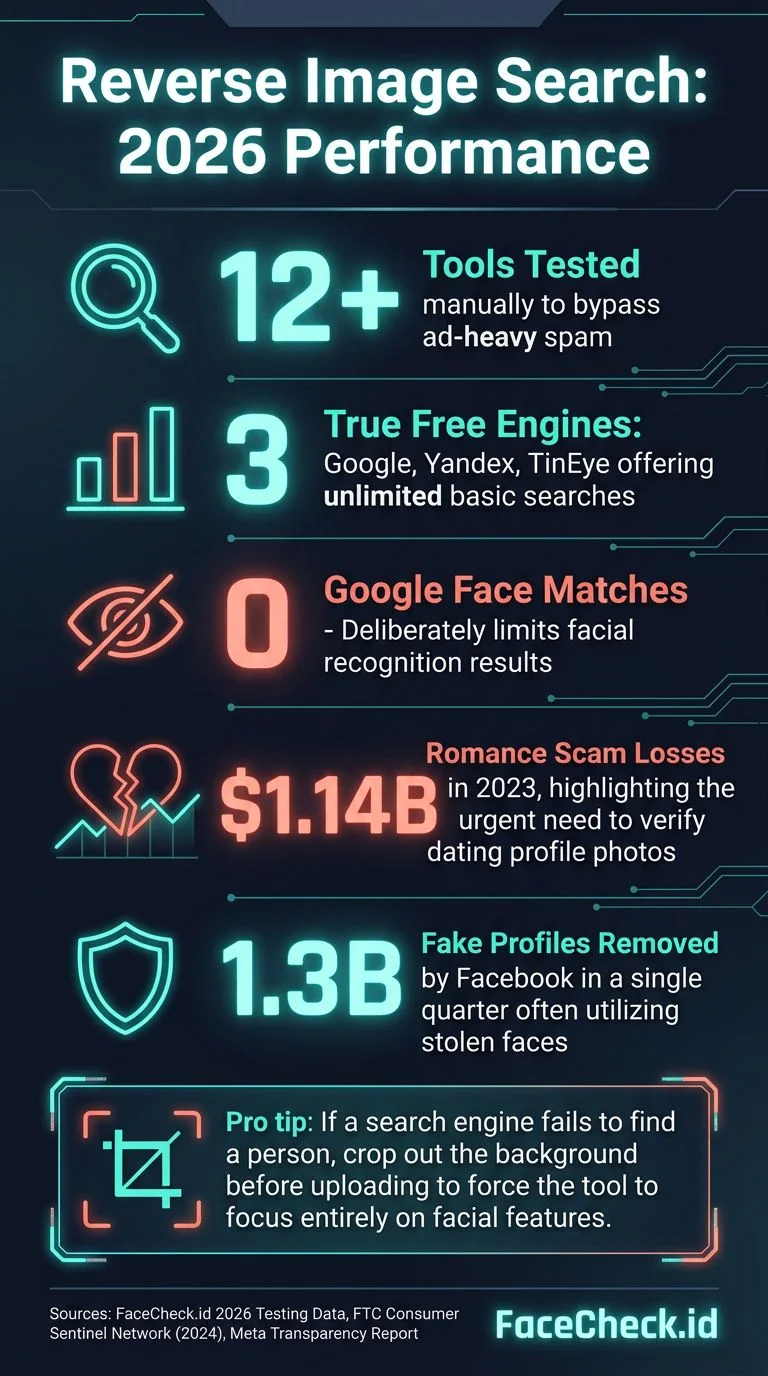
J’ai testé plus d’une douzaine d’outils gratuits de recherche d’image inversée, en important la même série de photos de test dans chacun d’eux. Certains ont fourni des résultats utiles. La plupart n’ont rien donné. Voici les outils qui fonctionnent vraiment en 2026, les points forts et les faiblesses de chacun, ainsi que celui à utiliser selon ce que vous recherchez.

Dans cet article, nous allons discuter
- Que signifie vraiment « gratuit » ici ?
- Google Images : l’option par défaut (et ses limites)
- Yandex Images : un outil puissant sous-estimé
- TinEye : le spécialiste des empreintes d’images
- Recherche visuelle Bing : la solution de Microsoft
- FaceCheck.id : quand vous devez rechercher précisément des visages
- Comparaison rapide : quel outil pour quelle tâche ?
- Erreurs courantes lors d’une recherche d’image inversée gratuite
Que signifie vraiment « gratuit » ici ?
Avant d’examiner les différents outils, précisons ce à quoi vous pouvez vous attendre. Dans le domaine de la recherche d’image inversée, « gratuit » signifie généralement l’une des trois choses suivantes :
- Vraiment gratuit et illimité : Google Images, Yandex, la recherche de base de TinEye
- Gratuit avec des limites : quelques recherches par jour avant de se heurter à un accès payant
- « Gratuit », mais inutile : des sites qui font passer votre image par l’API de Google et entourent les résultats de publicités
Les outils ci-dessous appartiennent aux deux premières catégories. J’écarte entièrement la troisième.
Google Images : l’option par défaut (et ses limites)
Google Lens est le premier outil essayé par la plupart des gens. Importez une photo et obtenez des résultats. C’est rapide, gratuit et doté du plus grand index de tous les moteurs de recherche.
Ses points forts :
- Trouver des photos de produits, des images de banques d’images et des mèmes
- Retrouver des images identiques ou presque identiques sur le Web
- Identifier des objets, des monuments et du texte sur des photos
Ses points faibles :
- Trouver des personnes. Google limite délibérément les résultats de reconnaissance faciale. Vous obtiendrez des images « visuellement similaires » correspondant à la couleur des cheveux ou à l’arrière-plan, et non à la personne recherchée
- Trouver des images modifiées. Recadrez ou retournez une photo, et Google en perd souvent la trace
Comment l’utiliser : rendez-vous sur images.google.com, cliquez sur l’icône d’appareil photo, puis importez une image ou collez une URL. Vous pouvez aussi faire un clic droit sur n’importe quelle image dans Chrome et sélectionner « Rechercher l’image avec Google ».
Google est votre point de départ, pas votre destination finale. Si vous devez savoir où le visage d’une personne précise apparaît en ligne, il ne vous aidera pas.
Yandex Images : un outil puissant sous-estimé
Yandex est le moteur de recherche russe, et sa recherche d’images est véritablement meilleure que celle de Google pour certains usages. Elle est entièrement gratuite et ne nécessite aucun compte.
Ses points forts :
- La recherche de ressemblances faciales. Yandex essaiera réellement de trouver des visages similaires, ce que Google refuse de faire
- Trouver des images sur des sites en langue russe et d’Europe de l’Est
- Repérer les versions modifiées de photos (recadrages, filtres, images miroir)
Ses points faibles :
- Les résultats privilégient fortement les sites en langue russe
- Les préoccupations liées à la confidentialité (il s’agit d’une entreprise russe et vos fichiers sont envoyés vers des serveurs russes)
- Pour les visages, les résultats montrent des personnes « d’apparence similaire » plutôt que des correspondances confirmées
Comment l’utiliser : rendez-vous sur yandex.com/images, cliquez sur l’icône d’appareil photo et importez votre photo. Consultez la section « Images similaires » pour trouver des visages ressemblants.
Yandex est le meilleur outil généraliste gratuit pour les recherches liées aux visages. Mais « d’apparence similaire » ne signifie pas « il s’agit de la même personne ».
TinEye : le spécialiste des empreintes d’images
TinEye existe depuis 2008, ce qui en fait le premier moteur de recherche d’image inversée. Il fonctionne différemment de Google et de Yandex en utilisant les empreintes numériques des images plutôt que leur similarité visuelle.
Ses points forts :
- Trouver des copies exactes ou presque exactes d’une image sur le Web
- Trier les résultats par ordre d’ancienneté pour retrouver la source d’origine d’une photo
- Suivre les endroits où une image précise a été republiée
- Détecter les photos de banques d’images
Ses points faibles :
- Il n’effectue aucune reconnaissance faciale. Ses capacités de mise en correspondance des visages sont nulles
- Son index est plus petit que celui de Google (plus de 70 milliards d’images, mais de nombreux contenus lui échappent encore)
- Il ne trouvera pas différentes photos de la même personne ou du même objet
Comment l’utiliser : rendez-vous sur tineye.com, puis importez une image ou collez une URL. Les recherches de base sont gratuites, avec des limites d’utilisation de l’API.
TinEye est parfait pour une tâche précise : répondre à la question « Où cette image exacte apparaît-elle ailleurs ? » Si c’est ce que vous cherchez à savoir, commencez ici.
Recherche visuelle Bing : la solution de Microsoft
La recherche d’images de Bing est souvent négligée, mais elle indexe des contenus qui échappent parfois à Google. Elle est entièrement gratuite.
Ses points forts :
- Extraire des résultats de l’index de Microsoft, qui repère parfois des pages absentes de Google
- Identifier des produits et effectuer des recherches d’images liées aux achats
- S’intégrer à Microsoft Edge (recherche par clic droit)
Ses points faibles :
- Son index global est plus petit que celui de Google
- Ses capacités de mise en correspondance des visages sont limitées
- La qualité des résultats varie énormément selon l’image
Cela vaut la peine de l’utiliser comme deuxième vérification après Google. Il suffit de dix secondes et cet outil trouve parfois quelque chose qui a échappé aux autres.
FaceCheck.id : quand vous devez rechercher précisément des visages
Voici le problème avec tous les outils mentionnés ci-dessus : aucun n’est conçu pour rechercher des visages. Google évite intentionnellement de le faire. Yandex vous fournit des résultats « d’apparence similaire ». TinEye ne trouve que les images identiques.
FaceCheck.id est spécialement conçu pour la recherche de visages. Importez la photo d’un visage : l’outil recherchera ses apparitions dans les profils de réseaux sociaux, les articles d’actualité, les photos judiciaires et les pages Web publiques.
Ses points forts :
- Faire correspondre des visages sur des photos complètement différentes (autre angle, autre éclairage ou plusieurs années d’écart)
- Trouver les profils de réseaux sociaux associés à un visage
- Identifier des personnes sur différentes plateformes, même lorsqu’elles utilisent des noms différents
- Repérer les escrocs sentimentaux, les usurpateurs d’identité et les faux profils
Ses points faibles :
- Il n’est pas entièrement gratuit. Vous disposez d’un nombre limité de recherches avant de devoir payer
- Il fonctionne uniquement avec les visages (pas avec les produits, les paysages ou les images générales)
- Il ne trouvera pas tout le monde. Si une personne ne possède aucune photo publique en ligne, aucun outil ne pourra la retrouver
Comment utiliser FaceCheck.id :
- Rendez-vous sur FaceCheck.id
- Importez une photo nette du visage que vous souhaitez rechercher
- Patientez environ 10 secondes pendant l’analyse de la base de données
- Parcourez les résultats, qui comprennent des liens vers les pages où chaque visage correspondant a été trouvé
- Ouvrez les liens pour vérifier vous-même la correspondance
Lorsque je l’ai testé avec ma série de photos, FaceCheck a fourni des liens précis vers des profils Instagram et LinkedIn, ainsi que vers des sites d’actualité. Les autres outils ont renvoyé des photos de banques d’images visuellement similaires, ou rien du tout. Pour les recherches ciblant précisément les visages, il joue dans une autre catégorie.
Comparaison rapide : quel outil pour quelle tâche ?
« Où cette image exacte est-elle publiée ailleurs ? » Utilisez TinEye. Il est conçu pour suivre les copies d’une image sur le Web.
« Quel est cet objet, ce lieu ou ce produit ? » Utilisez Google Lens. C’est le meilleur outil pour identifier ce qui n’est pas une personne.
« Qui est cette personne ? » Utilisez FaceCheck.id. C’est le seul outil présenté ici qui effectue de véritables recherches par reconnaissance faciale sur les réseaux sociaux et les sites publics.
« Cette personne me semble-t-elle familière ? Trouvez des visages similaires. » Essayez d’abord Yandex (gratuit), puis FaceCheck.id pour obtenir des correspondances confirmées.
« Je veux tout vérifier. » Faites passer l’image par Google, Yandex et TinEye pour obtenir des résultats généraux, puis utilisez FaceCheck.id si elle comporte un visage.
Erreurs courantes lors d’une recherche d’image inversée gratuite
Utiliser des images de mauvaise qualité. Tous les outils de recherche d’image inversée fonctionnent mieux avec des photos nettes en haute résolution. Une capture d’écran floue d’une autre capture d’écran produira des résultats médiocres, quel que soit l’outil utilisé.
S’arrêter à Google. Google possède le plus grand index, mais c’est aussi le moteur le plus restrictif en matière de résultats liés aux visages. Si Google ne trouve rien, cela ne signifie pas que la photo est introuvable.
Prendre des résultats « similaires » pour des correspondances. Le fait que Yandex vous montre une personne ressemblante ne constitue pas une correspondance confirmée. Vérifiez avant d’agir sur la base d’un résultat.
Importer des photos sensibles sur des sites inconnus. Limitez-vous aux outils reconnus. Les sites de « recherche d’image inversée gratuite » inconnus qui apparaissent dans les publicités pourraient collecter les fichiers que vous importez. Google, Yandex, TinEye, Bing et FaceCheck.id sont tous des services légitimes dotés de politiques de confidentialité publiées.
FAQ
La recherche d’image inversée est-elle vraiment gratuite ?
Oui, la recherche de base sur Google, Yandex, TinEye et Bing est entièrement gratuite et ne nécessite aucun compte. FaceCheck.id propose un nombre limité de recherches gratuites. Aucun outil réputé ne vous facture simplement l’importation d’une photo.
Puis-je effectuer une recherche d’image inversée sur mon téléphone ?
Absolument. Google Lens fonctionne dans l’application Google sur iPhone comme sur Android. Yandex et TinEye sont accessibles depuis leurs sites Web mobiles. FaceCheck.id fonctionne également dans les navigateurs mobiles. Aucun de ces outils ne nécessite de télécharger une application.
Une personne saura-t-elle que j’ai effectué une recherche d’image inversée sur sa photo ?
Non. Aucun de ces outils n’informe la personne figurant sur la photo. Votre recherche reste privée. La photo que vous importez est traitée afin de trouver des correspondances, mais la personne dont le visage apparaît dans les résultats n’a aucun moyen de savoir que vous l’avez recherchée.
Quel est le meilleur outil gratuit pour trouver une personne ?
Pour retrouver une personne précise à partir de son visage, FaceCheck.id est l’option la plus efficace. Pour savoir où une photo exacte a été publiée, TinEye est votre meilleur choix. Google et Yandex conviennent à la recherche générale d’images correspondantes, mais limitent activement les résultats de reconnaissance faciale.
Les outils gratuits de recherche d’image inversée sont-ils sûrs ?
Les outils reconnus (Google, Yandex, TinEye, Bing et FaceCheck.id) sont sûrs. Méfiez-vous des outils inconnus qui apparaissent dans les annonces des moteurs de recherche. Si un site vous demande d’installer un logiciel ou de créer un compte avant de pouvoir effectuer une recherche, c’est un signal d’alarme. Tous les outils répertoriés dans cet article fonctionnent directement dans votre navigateur.
Prêt à découvrir où un visage apparaît en ligne ? Importez une photo sur FaceCheck.id et voyez quels résultats vous obtenez.

Lire la suite sur la recherche par reconnaissance faciale
Outil de recherche OnlyFans : comment rechercher par visage pour trouver des profils
Vous recherchez un créateur OnlyFans précis, mais ne disposez que d’une photo ? FaceCheck.id vous permet de rechercher des profils OnlyFans par visage et de trouver des correspondances parmi des millions de pages en quelques secondes. Voici comment l’outil fonctionne et pourquoi il constitue l’option la plus fiable en 2026.
Sur le sujet dans d'autres langues
 Free Reverse Image Search Tools That Actually Work (2026)
 Ferramentas gratuitas de busca reversa de imagens que realmente funcionam (2026)
 真正有效的免费反向图片搜索工具(2026年)
 Bezplatné nástroje pro reverzní vyhledávání obrázků, které skutečně fungují (2026)
 Kostenlose Tools für die umgekehrte Bildersuche, die wirklich funktionieren (2026)
 Herramientas gratuitas de búsqueda inversa de imágenes que realmente funcionan (2026)
 Strumenti gratuiti di ricerca inversa delle immagini che funzionano davvero (2026)
 本当に使える無料の画像逆検索ツール(2026年版)
 실제로 쓸 만한 무료 역방향 이미지 검색 도구 (2026년)
 Darmowe narzędzia do odwrotnego wyszukiwania obrazem, które naprawdę działają (2026)
 Бесплатные инструменты обратного поиска по изображениям, которые действительно работают (2026)
 أدوات مجانية للبحث العكسي عن الصور تعمل فعلًا (2026)
 Gerçekten İşe Yarayan Ücretsiz Tersine Görsel Arama Araçları (2026)
Sujets populaires
Identité Reconnaissance Faciale Instagram Images Google TinEye LinkedIn Faux Profils Images Yandex Trouver Des Images Trouver Des Photos Recherche De Visage Recherche Visuelle iPhone AndroidFaceCheck et PimEyes : Revue d'expert et scores des tests