Keine Ergebnisse bei FaceCheck? Warum die Gesichtssuche leer bleibt (und wie Sie das beheben)
Vom Team von FaceCheck.ID, den Entwicklern der Gesichtssuchmaschine · Zuletzt aktualisiert am 23. September 2026
Sie laden ein Foto hoch, starten die Suche und erhalten … nichts. Oder eine Handvoll schwacher Treffer, die bestenfalls wie entfernte Verwandte aussehen. Bevor Sie zu dem Schluss kommen, dass FaceCheck nicht funktioniert oder die Person online nicht existiert, atmen Sie erst einmal durch. Wenn eine FaceCheck-Suche keine Ergebnisse liefert, liegt es meistens am Foto – und die meisten Fotos lassen sich in weniger als einer Minute verbessern.
Dieser Leitfaden behandelt die neun häufigsten Gründe, warum eine umgekehrte Gesichtssuche leer bleibt, eine kurze Checkliste zur Behebung dieser Probleme und die Frage, woran Sie erkennen, dass „keine Ergebnisse“ tatsächlich die richtige Antwort ist. Letzteres ist wichtiger, als es zunächst klingt.

In diesem Artikel werden wir diskutieren
- Warum eine umgekehrte Gesichtssuche leer bleibt
- Schnelle Lösung: Sechs Schritte, bevor Sie aufgeben
- Regeln für den Bildzuschnitt: Ein großes, deutliches Gesicht
- Die Strategie mit dem zweiten Foto
- Hochladen, Einfügen oder URL: Welche Eingabemethode funktioniert am besten?
- Kostenlos oder kostenpflichtig: Hilft der Kauf von Credits?
- Wenn „keine Ergebnisse“ die ehrliche Antwort ist
Warum eine umgekehrte Gesichtssuche leer bleibt
Eine Gesichtssuchmaschine kann nur abgleichen, was sie erkennen kann. Sie findet das Gesicht auf Ihrem Foto, wandelt es in eine numerische Beschreibung um und sucht auf den von ihr indexierten öffentlichen Webseiten nach ähnlichen Gesichtern. Jedes der folgenden Probleme kann diese Kette unterbrechen – entweder beim „Gesicht erkennen“ oder bei der Frage, ob „das Gesicht irgendwo in unserem Index vorkommt“.
| Problem | Was schiefläuft | Die Lösung |
|---|---|---|
| Sonnenbrille | Augen und Augenbrauen sind für den Abgleich sehr wichtig, doch sie sind verdeckt | Verwenden Sie ein Foto, auf dem die Augen sichtbar sind |
| Gruppenfoto | Die Suchmaschine wählt ein Gesicht aus, möglicherweise aber nicht das gewünschte | Schneiden Sie das Bild auf ein einzelnes Gesicht zu |
| Winziges Gesicht (etwa 80 px) | Es liegt nur knapp über der Mindestgröße von 60 × 60 px, sodass zu wenige Details vorhanden sind | Verwenden Sie ein näher aufgenommenes oder höher aufgelöstes Foto |
| Starker Beauty-Filter | Glättung und Umformung verändern das Gesicht, das die Suchmaschine vermisst | Suchen Sie ein ungefiltertes Foto |
| Gesichtsmaske | Die Hälfte des Gesichts fehlt | Verwenden Sie ein Foto ohne Maske |
| Extremes Seitenprofil | Die meisten indexierten Fotos zeigen Gesichter von vorn, sodass nur wenig Vergleichsmaterial vorhanden ist | Verwenden Sie ein frontal oder leicht seitlich aufgenommenes Foto |
| Großer Altersunterschied | Gesichter verändern sich über Jahrzehnte; ein 15 Jahre altes Foto stimmt möglicherweise nicht mit heutigen Webseiten überein | Verwenden Sie das aktuellste Foto, das Ihnen vorliegt |
| Ausschließlich private Präsenz | Fotos existieren nur hinter Anmeldeschranken, sodass kein Crawler sie sehen kann | Hier lässt sich nichts beheben; siehe unten |
| Nicht indexierte Plattform | Die Person veröffentlicht nur auf Websites, die das Crawlen blockieren | Hier lässt sich nichts beheben; siehe unten |
Bei den ersten sieben Punkten geht es um das Foto, und diese Probleme können Sie normalerweise beheben. Bei den letzten beiden geht es darum, wo die Fotos der Person gespeichert sind. Daran ändert keine Bildbearbeitung etwas, und keine seriöse Suchmaschine kann diese Beschränkungen umgehen.
Für den Punkt zum Altersunterschied gilt eine Regel: Verwenden Sie niemals ein Foto, das jemanden als Minderjährigen zeigt – auch dann nicht, wenn es sich um ein altes Foto einer heute erwachsenen Person handelt. FaceCheck.ID ist ausschließlich für Gesichter Erwachsener bestimmt. Die Suche nach Minderjährigen ist verboten und führt zur Sperrung des Kontos.
Schnelle Lösung: Sechs Schritte, bevor Sie aufgeben
Gehen Sie diese Punkte der Reihe nach durch. Jeder dauert nur wenige Sekunden, und zusammen retten sie die meisten ergebnislosen Suchen.
- Prüfen Sie, ob ein Gesicht erkannt wurde. Wenn FaceCheck meldet, dass kein Gesicht erkannt wurde, ist das Foto zu dunkel, zu unscharf oder zu klein. Versuchen Sie es mit einem helleren und schärferen Bild.
- Schneiden Sie das Bild auf ein Gesicht zu. Wenn mehrere Personen auf dem Foto zu sehen sind, schneiden Sie es so zu, dass nur die gewünschte Person übrig bleibt. Mehr dazu weiter unten.
- Stellen Sie das Gesicht groß dar. Das Gesicht muss mindestens 60 × 60 Pixel groß sein, und das gesamte Bild sollte idealerweise mindestens 500 × 500 Pixel messen. Größer ist besser – bis zur Dateigrößenbeschränkung von 6 MB.
- Verwenden Sie ein besser geeignetes Foto. Keine Sonnenbrille, keine Maske, kein starker Filter und der Blick zur Kamera. Denken Sie an ein Passfoto, nur mit besserer Stimmung.
- Fügen Sie ein zweites oder drittes Foto hinzu. Sie können gleichzeitig mit bis zu drei Fotos derselben Person suchen.
- Suchen Sie mit dem Originalbild und nicht mit einem Screenshot eines Screenshots. Bei jedem erneuten Speichern und jedem Vergrößern und Abfotografieren gehen Details verloren.
Wenn Sie alle sechs Schritte durchgeführt haben und noch immer nichts finden, lesen Sie den Abschnitt über ehrliche Meldungen wie „keine Ergebnisse“, bevor Sie etwas anderes versuchen.
Regeln für den Bildzuschnitt: Ein großes, deutliches Gesicht
Das Zuschneiden ist die wirksamste Einzelmaßnahme. Daher finden Sie hier alle Regeln im Überblick.
Nur ein Gesicht. Wenn ein Foto mehrere Gesichter enthält, sucht FaceCheck nach einem davon, ohne zu fragen, welches Sie meinen. Wenn Braut, Bräutigam und drei Brautjungfern im Bild sind, spielen Sie Hochzeitsroulette. Schneiden Sie das Foto auf Ihre gesuchte Person zu, und das Rätselraten hat ein Ende.
Lassen Sie das gesamte Gesicht im Bild. Ihr Ausschnitt sollte Augenbrauen, Augen, Nase, Mund und Kieferpartie sowie etwas Platz darum herum enthalten. Schneiden Sie das Bild nicht so eng zu, dass Kinn oder Stirn abgeschnitten werden.
Vergrößern Sie ein winziges Gesicht nicht künstlich. Durch das Vergrößern eines 70 Pixel großen Gesichts kommen keine Details hinzu. Die Unschärfe wird lediglich größer. Wenn das Gesicht im Original klein ist, suchen Sie stattdessen nach einem besseren Foto.
Schneiden Sie das Original zu, nicht die Vorschau. Öffnen Sie auf einem Smartphone das vollständige Bild, bevor Sie es zuschneiden. Das Vorschaubild in einer Chat-App oder einem Feed ist häufig stark komprimiert.
Unter Windows geht es am schnellsten mit dem Snipping Tool (Win + Umschalt + S). Ziehen Sie einen Rahmen um das Gesicht und fügen Sie es anschließend mit Strg + V direkt in FaceCheck ein. Unser Leitfaden zur Suche mit Screenshots behandelt auch Smartphones. Die offiziellen Tipps zur umgekehrten Bildersuche führen die Anforderungen an Fotos auf.
Die Strategie mit dem zweiten Foto
Ein Foto zeigt nur einen Blickwinkel, eine Beleuchtungssituation und einen Gesichtsausdruck. Wenn Sie ein zweites und drittes Foto derselben Person hinzufügen, erhält die Suche mehr Vergleichsmaterial. Das hilft besonders dann, wenn Ihr einziges Foto nicht ganz optimal ist, etwa wegen eines leichten Winkels, eines ungleichmäßigen Filters oder harter Schatten.
Einige Regeln sorgen dafür, dass diese Methode funktioniert:
- Dieselbe Person, unterschiedliche Fotos. Aufnahmen von verschiedenen Tagen sowie mit unterschiedlichen Winkeln und Lichtverhältnissen helfen am meisten. Drei Ausschnitte desselben Selfies bringen fast nichts.
- Das beste Foto zuerst. Beginnen Sie mit Ihrem schärfsten Foto, auf dem die Person möglichst frontal zu sehen ist.
- Mischen Sie keine Personen. Wenn ein zusätzliches Foto wie eine andere Person aussieht, lehnt FaceCheck es ab und fordert Sie auf, jeweils nur mit einem Bild zu suchen.
Die Suche mit mehreren Fotos befindet sich noch in der Erprobungsphase und liefert daher nicht immer bessere Ergebnisse als ein einzelnes gutes Foto. Wenn drei Fotos schlechtere Ergebnisse liefern als Ihr bestes Foto allein, verlassen Sie sich auf das beste Einzelbild.
Hochladen, Einfügen oder URL: Welche Eingabemethode funktioniert am besten?
Sie können ein Foto auf drei Arten in FaceCheck eingeben, und hinsichtlich der Qualität sind sie weitgehend gleichwertig. Entscheidend ist das Foto, das am Ende verwendet wird.
- Laden Sie eine Datei hoch, wenn Ihnen das Original vorliegt. Es enthält normalerweise die meisten Details. FaceCheck akzeptiert JPG, PNG, WebP und BMP.
- Fügen Sie ein Bild oder dessen URL ein, wenn sich das Foto auf einer Webseite befindet. Kopieren Sie das Bild (oder seine Adresse) und fügen Sie es auf der Suchseite ein. Wenn die Website den Zugriff auf das Bild blockiert, erhalten Sie eine Meldung, dass der Zugriff verweigert wurde; speichern Sie stattdessen das Bild oder erstellen Sie einen Screenshot.
- Verwenden Sie die Chrome-Erweiterung, um auf einer beliebigen Seite mit der rechten Maustaste auf ein Bild zu klicken und Person mit FaceCheck.ID finden auszuwählen.
Screenshots funktionieren gut, solange das Gesicht groß dargestellt ist. Ein bildschirmfüllender Smartphone-Screenshot eines Videoanrufs eignet sich hervorragend. Ein Screenshot einer Profilübersicht, in der jedes Gesicht nur so groß wie eine Linse ist, eignet sich dagegen nicht.
Kostenlos oder kostenpflichtig: Hilft der Kauf von Credits?
Diese Frage sollten Sie uns am besten vor dem Kauf stellen. Hier ist deshalb die klare Antwort.
Bei einer kostenlosen Suche sehen Sie jedes passende Gesicht als Vorschaubild zusammen mit seiner Bewertung von 0 bis 100. Mit Credits werden die Links zu den Quellseiten freigeschaltet, auf denen diese Gesichter erscheinen. Außerdem werden mögliche Warnsignale angezeigt, und die Suche kann eine längere Trefferliste liefern. Credits sorgen jedoch nicht dafür, dass die Suchmaschine dasselbe Foto gründlicher analysiert oder ein Gesicht findet, das nicht im Index enthalten ist.
Das bedeutet:
- Die kostenlose Suche zeigt keine Treffer? Kaufen Sie noch keine Credits. Verbessern Sie zuerst das Foto mithilfe der oben beschriebenen Schritte. Wenn auch ein besseres Foto nichts liefert, ändern Credits daran nichts.
- Die kostenlose Suche zeigt starke Treffer (83 oder höher)? Dann lohnen sich Credits. Sie können sehen, wo diese Gesichter im Internet vorkommen.
- Die kostenlose Suche zeigt nur schwache Treffer (unter 70)? Probieren Sie vor dem Bezahlen ein besseres Foto aus. Niedrige Bewertungen deuten normalerweise auf ein ungeeignetes Foto oder auf eine ähnlich aussehende Person statt auf die gesuchte Person hin.
Noch etwas, das Sie wissen sollten: Eine Suche, die überhaupt keine Ergebnisse liefert, verbraucht weder einen Credit noch eine kostenlose Suche. Sie können Ihr Foto verbessern und es erneut versuchen, ohne dass Ihnen Kosten entstehen.
Was die einzelnen Bewertungsbereiche bedeuten, erfahren Sie im Bewertungsleitfaden in unseren FAQ: 90–100 bedeutet eine sichere Übereinstimmung, 83–89 eine hohe Wahrscheinlichkeit, 70–82 eine unsichere und 50–69 eine schwache Übereinstimmung.
Wenn „keine Ergebnisse“ die ehrliche Antwort ist
Manchmal ist das Foto perfekt und trotzdem wird nichts gefunden. Das ist kein Fehler. FaceCheck durchsucht öffentliche Webseiten und kann daher Folgendes nicht sehen:
- Private Konten auf Instagram, Facebook oder anderen Plattformen
- Geschlossene Apps wie Tinder, Bumble, Hinge, Snapchat oder WhatsApp
- Websites, die das Crawlen blockieren und deshalb von FaceCheck nicht indexiert werden
- Brandneue Fotos, die noch kein Crawler erreicht hat
Viele echte Menschen haben fast keine öffentlich zugänglichen Fotos. Ein leeres Suchergebnis kann schlicht bedeuten, dass die Person nicht öffentlich in Erscheinung tritt – und das ist ihr gutes Recht. Unser Leitfaden zur Instagram-Suche erklärt, was von einem privaten Konto sichtbar ist und was nicht.
Es gibt allerdings auch eine Kehrseite. Wenn Sie eine Bekanntschaft von einer Dating-Plattform überprüfen, die behauptet, Model, Influencer oder Chirurg mit einem aktiven Sozialleben zu sein, ist ein vollständig leeres Ergebnis bei einem guten Foto durchaus auffällig. Es beweist nichts, ist aber ein guter Grund, um einen Live-Videoanruf zu bitten, bevor sich die Sache weiterentwickelt. Unser Leitfaden zu Betrugsmaschen mit gefälschten Profilen und gestohlenen Fotos erklärt, worauf Sie achten sollten.
Und wenn Sie doch Treffer erhalten, denken Sie daran, was diese darstellen: ähnliche Gesichter, keine bestätigten Identitäten. Menschen sehen sich häufiger ähnlich, als man denkt (der Doppelgänger-Effekt ist real). Vergleichen Sie deshalb jeden Treffer mit anderen Informationen, bevor Sie darauf reagieren.
Woher wir das wissen
Wir entwickeln und betreiben FaceCheck.ID. Die Fotobeschränkungen (Gesicht mit 60 × 60 px, Datei mit 6 MB, bis zu drei Fotos), die Regel, dass ergebnislose Suchen keinen Credit verbrauchen, und der Umgang mit Gruppenfotos ergeben sich direkt aus der Funktionsweise der Suchmaschine, wie im September 2026 überprüft. Die Bewertungsbereiche und Datenschutzregeln entsprechen den Angaben in unseren öffentlichen FAQ. Sollte sich daran etwas ändern, aktualisieren wir diese Seite und das Datum am Anfang.
FAQ
Warum zeigt FaceCheck für mein Foto keine Ergebnisse an?
Normalerweise liegt es am Foto. Die häufigsten Ursachen sind eine Sonnenbrille, eine Maske, ein starker Filter, ein winziges Gesicht, ein Gruppenfoto oder ein extremer Seitenwinkel. Beheben Sie diese Probleme und suchen Sie erneut. Wenn auch ein scharfes, frontal aufgenommenes Foto nichts findet, befinden sich die Fotos der Person wahrscheinlich nur in privaten Konten oder auf Websites, die FaceCheck nicht indexieren kann.
Durchsucht FaceCheck private Instagram-Konten?
Nein. FaceCheck durchsucht nur öffentliche Webseiten. Private Instagram-Konten, Stories hinter einer Anmeldeschranke und geschlossene Apps wie Snapchat oder WhatsApp sind daher nicht erreichbar. Wenn die Fotos einer Person ausschließlich in einem privaten Konto erscheinen, kann keine seriöse Gesichtssuchmaschine sie finden.
Sollte ich Credits kaufen, wenn die kostenlose Vorschau leer ist?
Nein, noch nicht. Credits schalten die Links zu den Quellen und eine längere Trefferliste frei, finden aber keine Gesichter, die von der kostenlosen Suche überhaupt nicht erkannt wurden. Probieren Sie zuerst ein deutlicheres Foto, einen engeren Bildausschnitt oder ein zweites Foto aus. Kaufen Sie Credits erst, wenn die kostenlose Suche Treffer zeigt, die Sie öffnen möchten.
Verbraucht eine Suche ohne Ergebnisse einen Credit?
Nein. Eine Suche, die keine Ergebnisse liefert, verbraucht weder einen Credit noch eine Ihrer kostenlosen Suchen. Sie können das Foto also verbessern und es erneut versuchen.
Welche Mindestgröße muss ein Foto für die Gesichtssuche haben?
Das Gesicht muss mindestens 60 × 60 Pixel groß sein, und das Bild sollte idealerweise mindestens 500 × 500 Pixel messen. Die Datei darf im Format JPG, PNG, WebP oder BMP bis zu 6 MB groß sein. Größere und schärfere Gesichter liefern bessere Treffer.
Warum haben alle meine Treffer niedrige Bewertungen?
Niedrige Bewertungen (unter 70) bedeuten normalerweise, dass das Foto der Suchmaschine zu wenig verwertbare Informationen geliefert hat oder dass es sich bei den Treffern um ähnlich aussehende Personen statt um die gesuchte Person handelt. Versuchen Sie es mit einem schärferen, ungefilterten und frontal aufgenommenen Foto oder fügen Sie ein zweites Foto derselben Person hinzu.
Bereit für einen neuen Versuch? Schneiden Sie das Bild auf ein einziges deutliches Gesicht zu und starten Sie anschließend eine neue Suche bei FaceCheck.ID. Denken Sie daran, jeden Treffer zu überprüfen, bevor Sie darauf reagieren.
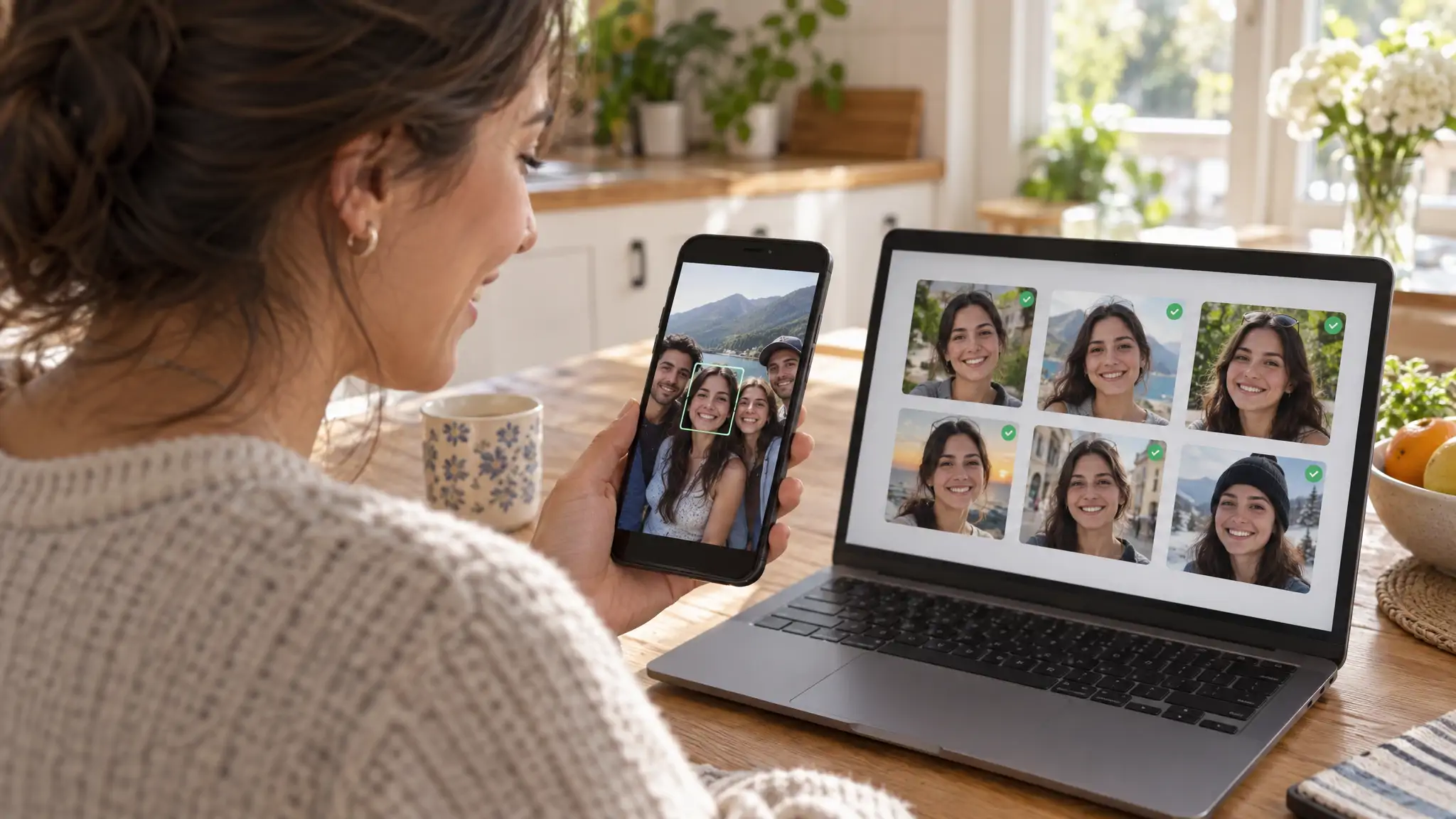

Lesen Sie mehr über die Gesichtserkennungssuche
Finde deinen Zwilling: So entdeckst du deinen Doppelgänger online
Es gibt zwei Möglichkeiten, deinen Zwilling online zu finden: Tritt einer Doppelgänger-Website bei, auf der Mitglieder freiwillig teilnehmen, oder durchsuche öffentliche Webseiten nach Gesichtern. Dieser Leitfaden zeigt, wie beide Methoden funktionieren, wie du ein Selfie für faire Treffer aufnimmst und wie du die Bewertungen von FaceCheck.ID interpretierst, damit du einen fremden Zwilling von deinen eigenen alten Fotos unterscheiden kannst.
Zum Thema in anderen Sprachen
 FaceCheck No Results? Why Face Search Comes Back Empty (and How to Fix It)
 FaceCheck sem resultados? Por que a busca facial não retorna nada (e como corrigir)
 FaceCheck 无结果?为什么人脸搜索一无所获(以及如何解决)
 FaceCheck bez výsledků? Proč vyhledávání podle obličeje nic nenajde (a jak to napravit)
 ¿FaceCheck no muestra resultados? Por qué la búsqueda facial no encuentra nada (y cómo solucionarlo)
 Aucun résultat sur FaceCheck ? Pourquoi la recherche faciale ne renvoie rien (et comment y remédier)
 Nessun risultato su FaceCheck? Perché la ricerca facciale non trova nulla (e come risolvere il problema)
 FaceCheckで結果が出ない? 顔検索が空振りになる理由(そして解決方法)
 FaceCheck 검색 결과가 없나요? 얼굴 검색 결과가 비어 있는 이유와 해결 방법
 Brak wyników w FaceCheck? Dlaczego wyszukiwanie twarzy niczego nie znajduje (i jak to naprawić)
 FaceCheck не выдал результатов? Почему поиск по лицу ничего не находит (и как это исправить)
 لا نتائج في FaceCheck؟ لماذا يعود البحث بالوجه خاليًا (وكيفية إصلاح ذلك)
 FaceCheck Sonuç Vermiyor mu? Yüz Araması Neden Boş Döner (ve Nasıl Düzeltilir)
Beliebte Themen
Identität Facebook Instagram Gesichtssuche Doppelgänger Doppelgänger-Effekt ScreenshotTop-Bildsuchmaschinen im Ranking: PimEyes vs FaceCheck