Aucun résultat sur FaceCheck ? Pourquoi la recherche faciale ne renvoie rien (et comment y remédier)
Par l’équipe de FaceCheck.ID, qui développe le moteur de recherche faciale · Dernière mise à jour le 23 septembre 2026
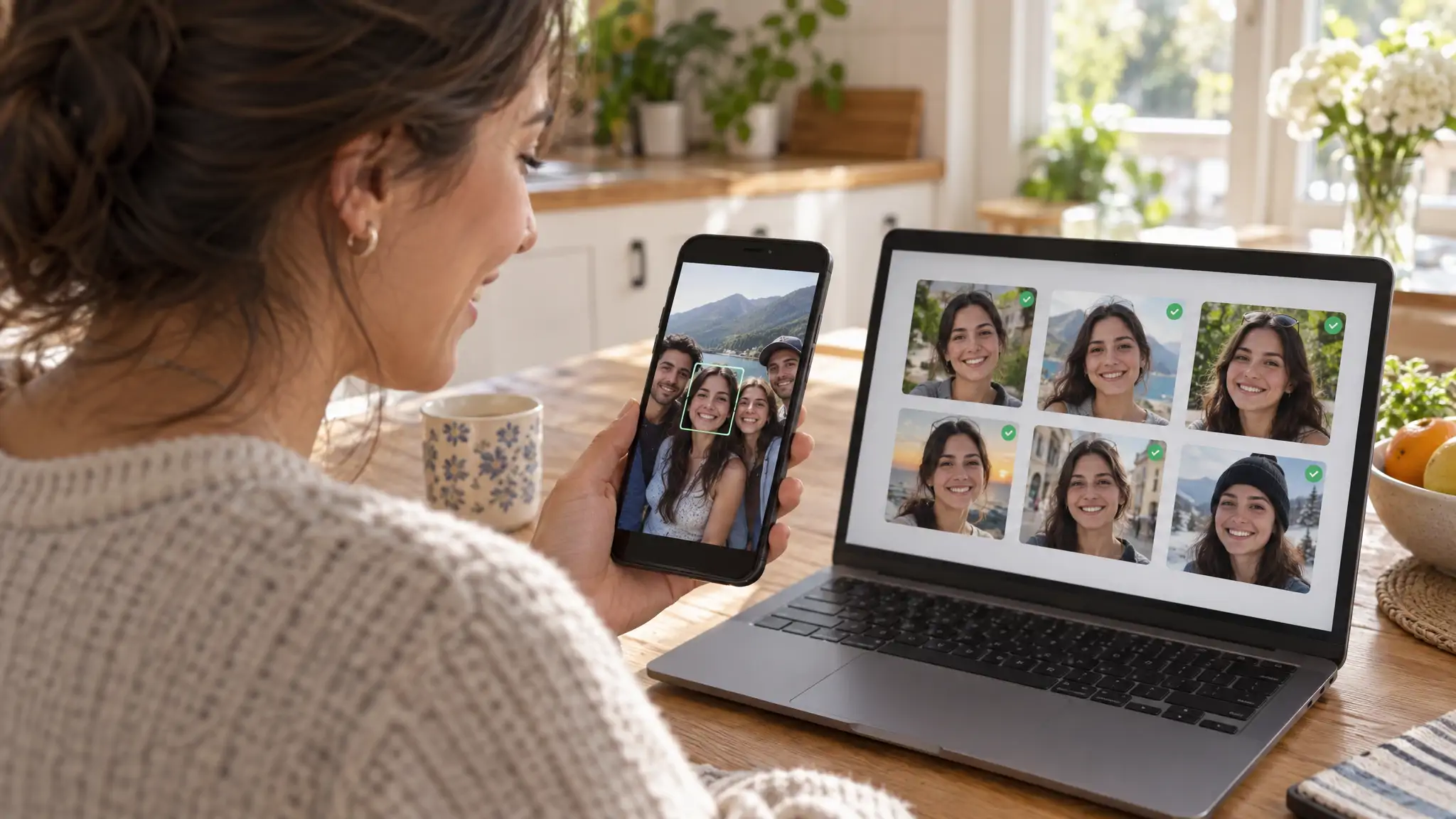
Vous importez une photo, lancez la recherche et n’obtenez… rien. Ou seulement quelques correspondances peu convaincantes qui ressemblent, au mieux, à de lointains cousins. Avant de conclure que FaceCheck ne fonctionne pas ou que cette personne n’existe pas en ligne, prenez un instant. Lorsqu’une recherche FaceCheck ne renvoie aucun résultat, le problème vient généralement de la photo, et la plupart des photos peuvent être corrigées en moins d’une minute.
Ce guide présente les neuf raisons les plus courantes pour lesquelles une recherche faciale inversée ne renvoie rien, une liste de vérifications rapides pour y remédier et la manière de déterminer quand « aucun résultat » est réellement la bonne réponse. Ce dernier point est plus important qu’il n’y paraît.

Dans cet article, nous allons discuter
- Pourquoi une recherche faciale inversée ne renvoie rien
- Solution rapide : six étapes avant d’abandonner
- Règles de recadrage : un seul grand visage bien net
- La stratégie de la deuxième photo
- Importation, collage ou URL : quelle méthode fonctionne le mieux ?
- Gratuit ou payant : acheter des crédits est-il utile ?
- Quand « aucun résultat » est la réponse honnête
Pourquoi une recherche faciale inversée ne renvoie rien
Un moteur de recherche faciale ne peut comparer que ce qu’il voit. Il détecte le visage sur votre photo, le convertit en une description numérique, puis recherche des visages similaires sur les pages web publiques qu’il a indexées. Chacun des problèmes ci-dessous peut interrompre cette chaîne, soit à l’étape « voir le visage », soit à l’étape « le visage se trouve quelque part dans notre index ».
| Problème | Ce qui ne va pas | La solution |
|---|---|---|
| Lunettes de soleil | Les yeux et les sourcils jouent un rôle important dans la correspondance, mais ils sont masqués | Utilisez une photo sur laquelle les yeux sont visibles |
| Photo de groupe | Le moteur choisit un visage, qui n’est pas forcément celui que vous vouliez rechercher | Recadrez l’image pour ne conserver qu’un seul visage |
| Visage minuscule (environ 80 px) | Il dépasse à peine le minimum de 60 × 60 px, ce qui fournit trop peu de détails | Utilisez une photo prise de plus près ou en meilleure résolution |
| Filtre de beauté prononcé | Le lissage et la modification des traits changent le visage mesuré par le moteur | Trouvez une photo sans filtre |
| Masque facial | La moitié du visage est cachée | Utilisez une photo sans masque |
| Profil latéral extrême | La plupart des photos indexées montrent des visages de face, ce qui laisse peu d’éléments à comparer | Utilisez une photo de face ou prise sous un léger angle |
| Grand écart d’âge | Les visages changent au fil des décennies ; une photo datant de 15 ans peut ne pas correspondre aux pages actuelles | Utilisez la photo la plus récente dont vous disposez |
| Présence exclusivement privée | Les photos n’existent que derrière des écrans de connexion, aucun robot d’indexation ne peut donc les voir | Rien à corriger, voir ci-dessous |
| Plateforme non indexée | La personne ne publie que sur des sites qui bloquent l’indexation | Rien à corriger, voir ci-dessous |
Les sept premiers problèmes concernent la photo, et vous pouvez généralement les corriger. Les deux derniers concernent l’endroit où se trouvent les photos de la personne. Aucune modification de la photo n’y changera quoi que ce soit, et aucun moteur de recherche honnête ne peut contourner ces restrictions.
Une règle concernant l’écart d’âge : n’utilisez jamais une photo d’une personne lorsqu’elle était mineure, même s’il s’agit d’une ancienne photo d’un adulte. FaceCheck.ID est exclusivement destiné aux visages d’adultes. Rechercher un mineur est interdit et entraîne le bannissement du compte.
Solution rapide : six étapes avant d’abandonner
Suivez ces étapes dans l’ordre. Chacune ne prend que quelques secondes et, ensemble, elles permettent de récupérer la plupart des recherches infructueuses.
- Vérifiez qu’un visage a été détecté. Si FaceCheck indique qu’il n’a pas reconnu de visage, la photo est trop sombre, trop floue ou trop petite. Essayez-en une autre, plus lumineuse et plus nette.
- Recadrez l’image pour ne garder qu’un visage. Si plusieurs personnes figurent sur la photo, recadrez-la afin de ne conserver que celle que vous recherchez. Plus d’informations à ce sujet ci-dessous.
- Agrandissez le visage. Le visage doit mesurer au moins 60 × 60 pixels, et l’image complète devrait idéalement mesurer 500 × 500 pixels ou plus. Plus elle est grande, mieux c’est, dans la limite de 6 Mo par fichier.
- Choisissez une photo plus nette. Pas de lunettes de soleil, de masque ni de filtre prononcé, et le visage doit être tourné vers l’appareil. Pensez à une photo de passeport, mais avec une expression plus agréable.
- Ajoutez une deuxième ou une troisième photo. Vous pouvez effectuer une recherche avec jusqu’à trois photos de la même personne à la fois.
- Recherchez l’image d’origine, et non une capture d’écran d’une capture d’écran. Chaque nouvel enregistrement et chaque recadrage après zoom font perdre des détails.
Si vous avez suivi les six étapes et que vous n’obtenez toujours rien, lisez la section consacrée aux réponses honnêtes « aucun résultat » avant d’essayer autre chose.
Règles de recadrage : un seul grand visage bien net
Le recadrage est la correction la plus utile. Voici donc toutes les règles à respecter.
Un seul visage. Lorsqu’une photo contient plusieurs visages, FaceCheck en recherche un seul sans vous demander lequel. Si la mariée, le marié et trois demoiselles d’honneur sont tous dans le cadre, vous jouez à la roulette du mariage. Recadrez l’image autour de la personne recherchée pour éliminer toute incertitude.
Conservez l’intégralité du visage. Votre recadrage doit inclure les sourcils, les yeux, le nez, la bouche et la mâchoire, avec un peu d’espace autour. Ne recadrez pas au point de couper le menton ou le front.
N’agrandissez pas artificiellement un visage minuscule. Agrandir un visage de 70 pixels n’ajoute aucun détail. Cela ne fait que produire un flou plus grand. Si le visage est petit sur l’original, cherchez plutôt une meilleure photo.
Recadrez l’original, et non l’aperçu. Sur un téléphone, ouvrez l’image complète avant de la recadrer. La vignette affichée dans une application de messagerie ou un fil d’actualité est souvent fortement compressée.
Sous Windows, la méthode la plus rapide consiste à utiliser l’outil Capture d’écran (Win + Maj + S). Tracez un cadre autour du visage, puis collez-le directement dans FaceCheck avec Ctrl + V. Notre guide de recherche à partir d’une capture d’écran explique également la procédure sur téléphone. Les conseils officiels pour la recherche inversée d’images présentent les exigences relatives aux photos.
La stratégie de la deuxième photo
Une photo ne représente qu’un angle, un éclairage et une expression. Ajouter une deuxième et une troisième photo de la même personne fournit davantage d’éléments à la recherche. Cette méthode est particulièrement utile lorsque votre seule photo présente quelques défauts : un angle légèrement prononcé, un filtre irrégulier ou des ombres marquées.
Quelques règles permettent d’obtenir de meilleurs résultats :
- Même personne, photos différentes. Des jours, des angles et des éclairages différents sont les plus utiles. Trois recadrages du même selfie n’apportent presque rien.
- La meilleure photo en premier. Commencez par votre photo la plus nette et la plus frontale.
- Ne mélangez pas les personnes. Si une photo supplémentaire semble représenter une autre personne, FaceCheck la rejettera et vous demandera de rechercher les images une par une.
La recherche à partir de plusieurs photos est encore expérimentale, elle ne surpassera donc pas toujours une seule bonne photo. Si trois photos donnent de moins bons résultats que votre meilleure photo utilisée seule, fiez-vous à cette dernière.
Importation, collage ou URL : quelle méthode fonctionne le mieux ?
Vous pouvez ajouter une photo dans FaceCheck de trois manières, dont la qualité est plus ou moins équivalente. Ce qui compte, c’est la photo obtenue au final.
- Importez un fichier lorsque vous disposez de l’original. C’est généralement celui qui contient le plus de détails. FaceCheck accepte les formats JPG, PNG, WebP et BMP.
- Collez une image ou son URL lorsque la photo se trouve sur une page web. Copiez l’image (ou son adresse), puis collez-la dans la page de recherche. Si le site bloque l’accès à l’image, un message de refus d’accès s’affichera ; enregistrez alors l’image ou effectuez une capture d’écran.
- Utilisez l’extension Chrome pour faire un clic droit sur une image de n’importe quelle page et choisir Rechercher cette personne avec FaceCheck.ID.
Les captures d’écran fonctionnent très bien, à condition que le visage soit suffisamment grand. Une capture plein écran d’un appel vidéo sur téléphone convient parfaitement. Une capture d’écran d’une grille de profils dans laquelle chaque visage a la taille d’une lentille, non.
Gratuit ou payant : acheter des crédits est-il utile ?
C’est la question que nous aimerions le plus que vous posiez avant d’acheter. Voici donc une réponse sans détour.
Une recherche gratuite affiche la vignette de chaque visage correspondant avec son score de 0 à 100. Les crédits déverrouillent les liens vers les pages sources où apparaissent ces visages, signalent les éventuels indices suspects et permettent d’obtenir une liste de correspondances plus longue. Les crédits n’incitent pas le moteur à examiner plus attentivement la même photo et ne lui permettent pas de trouver un visage absent de l’index.
Donc :
- La recherche gratuite n’affiche aucune correspondance ? N’achetez pas encore de crédits. Corrigez d’abord la photo en suivant les étapes ci-dessus. Si une meilleure photo ne donne toujours rien, les crédits n’y changeront rien.
- La recherche gratuite affiche des correspondances fortes (83 ou plus) ? C’est à ce moment-là que les crédits sont utiles. Vous pourrez voir où ces visages apparaissent sur le web.
- La recherche gratuite n’affiche que des correspondances faibles (moins de 70) ? Essayez une meilleure photo avant de payer. Un score faible indique généralement une photo de mauvaise qualité ou un sosie plutôt que la personne recherchée.
Autre élément utile à savoir : une recherche qui ne renvoie absolument aucun résultat ne consomme ni crédit ni recherche gratuite. Vous pouvez corriger votre photo et réessayer sans frais.
Pour comprendre la signification de chaque tranche de scores, consultez le guide des scores dans notre FAQ : de 90 à 100, la correspondance est certaine ; de 83 à 89, elle est fiable ; de 70 à 82, elle est incertaine ; et de 50 à 69, elle est faible.
Quand « aucun résultat » est la réponse honnête
Il arrive que la photo soit parfaite et que la recherche ne renvoie toujours rien. Ce n’est pas un dysfonctionnement. FaceCheck recherche des pages web publiques, il ne peut donc pas voir :
- Les comptes privés sur Instagram, Facebook ou toute autre plateforme
- Les applications fermées comme Tinder, Bumble, Hinge, Snapchat ou WhatsApp
- Les sites qui bloquent l’indexation, que FaceCheck n’indexe pas
- Les toutes nouvelles photos qu’aucun robot d’indexation n’a encore trouvées
De nombreuses personnes réelles n’ont presque aucune photo publique. Un résultat vide peut simplement signifier que la personne reste discrète, et c’est son droit. Notre guide de recherche sur Instagram explique ce qui est visible depuis un compte privé et ce qui ne l’est pas.
Voici le revers de la médaille. Si vous vérifiez le profil d’une personne rencontrée sur un site de rencontres qui prétend être mannequin, influenceur ou chirurgien avec une vie sociale bien remplie, l’absence totale de résultats à partir d’une photo nette mérite en elle-même votre attention. Cela ne prouve rien, mais c’est une bonne raison de demander un appel vidéo en direct avant d’aller plus loin. Notre guide sur les arnaques aux faux profils utilisant des photos volées explique les signes à rechercher.
Et lorsque vous obtenez des correspondances, souvenez-vous de ce qu’elles représentent : des visages similaires, et non des identités confirmées. Les ressemblances sont plus fréquentes qu’on ne le pense (l’effet sosie est bien réel). Vérifiez donc chaque correspondance à l’aide d’autres informations avant d’agir.
Comment le savons-nous ?
Nous développons et exploitons FaceCheck.ID. Les limites relatives aux photos (visage de 60 × 60 px, fichier de 6 Mo, jusqu’à trois photos), la règle selon laquelle les recherches vides ne consomment pas de crédit et la manière dont les photos de groupe sont traitées proviennent directement du fonctionnement du moteur de recherche, vérifié en septembre 2026. Les tranches de scores et les règles de confidentialité sont celles présentées dans notre FAQ publique. Si l’un de ces éléments change, nous mettrons à jour cette page ainsi que la date indiquée en haut.
FAQ
Pourquoi FaceCheck n’affiche-t-il aucun résultat pour ma photo ?
Le problème vient généralement de la photo. Les causes les plus fréquentes sont les lunettes de soleil, un masque, un filtre prononcé, un visage minuscule, une photo de groupe ou un angle latéral extrême. Corrigez ces éléments, puis relancez la recherche. Si une photo nette et de face ne donne toujours rien, les photos de la personne se trouvent probablement uniquement sur des comptes privés ou des sites que FaceCheck ne peut pas indexer.
FaceCheck recherche-t-il les comptes Instagram privés ?
Non. FaceCheck recherche uniquement des pages web publiques. Les comptes Instagram privés, les Stories accessibles après connexion et les applications fermées comme Snapchat ou WhatsApp restent donc hors de portée. Si les photos d’une personne n’apparaissent que sur un compte privé, aucun moteur de recherche faciale honnête ne pourra les trouver.
Dois-je acheter des crédits si l’aperçu gratuit est vide ?
Non, pas encore. Les crédits déverrouillent les liens sources et une liste de correspondances plus longue, mais ils ne permettent pas de trouver des visages que la recherche gratuite n’a pas du tout détectés. Essayez d’abord une photo plus nette, un recadrage plus serré ou une deuxième photo. Achetez des crédits lorsque la recherche gratuite affiche des correspondances que vous souhaitez ouvrir.
Une recherche sans résultat consomme-t-elle un crédit ?
Non. Une recherche qui ne renvoie aucun résultat ne consomme ni crédit ni l’une de vos recherches gratuites. Vous pouvez donc améliorer la photo et réessayer.
Quelle est la taille minimale d’une photo pour une recherche faciale ?
Le visage doit mesurer au moins 60 × 60 pixels, et l’image devrait idéalement mesurer 500 × 500 pixels ou plus. Le fichier peut avoir une taille maximale de 6 Mo et être au format JPG, PNG, WebP ou BMP. Les visages plus grands et plus nets donnent de meilleures correspondances.
Pourquoi toutes mes correspondances ont-elles un score faible ?
Les scores faibles (inférieurs à 70) signifient généralement que la photo a fourni trop peu d’éléments au moteur ou que les correspondances sont des sosies plutôt que la personne recherchée. Essayez une photo plus nette, de face et sans filtre, ou ajoutez une deuxième photo de la même personne.
Prêt à réessayer ? Recadrez l’image pour ne conserver qu’un seul visage bien net, puis lancez une nouvelle recherche sur FaceCheck.ID. Pensez à vérifier chaque correspondance avant d’agir.

Lire la suite...
Arnaque au faux profil ? Pourquoi 99 % du temps la personne sur la photo est innocente
Vous avez repéré un profil suspect et vous voulez signaler l'arnaqueur ? Attention : dans 99 % des cas, le visage affiché appartient à une victime innocente dont la photo a été volée. Voici comment vérifier un profil sans accuser la mauvaise personne.
Sur le sujet dans d'autres langues
 FaceCheck No Results? Why Face Search Comes Back Empty (and How to Fix It)
 FaceCheck sem resultados? Por que a busca facial não retorna nada (e como corrigir)
 FaceCheck 无结果?为什么人脸搜索一无所获(以及如何解决)
 FaceCheck bez výsledků? Proč vyhledávání podle obličeje nic nenajde (a jak to napravit)
 Keine Ergebnisse bei FaceCheck? Warum die Gesichtssuche leer bleibt (und wie Sie das beheben)
 ¿FaceCheck no muestra resultados? Por qué la búsqueda facial no encuentra nada (y cómo solucionarlo)
 Nessun risultato su FaceCheck? Perché la ricerca facciale non trova nulla (e come risolvere il problema)
 FaceCheckで結果が出ない? 顔検索が空振りになる理由(そして解決方法)
 FaceCheck 검색 결과가 없나요? 얼굴 검색 결과가 비어 있는 이유와 해결 방법
 Brak wyników w FaceCheck? Dlaczego wyszukiwanie twarzy niczego nie znajduje (i jak to naprawić)
 FaceCheck не выдал результатов? Почему поиск по лицу ничего не находит (и как это исправить)
 لا نتائج في FaceCheck؟ لماذا يعود البحث بالوجه خاليًا (وكيفية إصلاح ذلك)
 FaceCheck Sonuç Vermiyor mu? Yüz Araması Neden Boş Döner (ve Nasıl Düzeltilir)
Sujets populaires
Identité Facebook Instagram Trouver Quelqu'un Arnaqueurs Faux Profils Recherche Faciale Recherche InverséeAnalyse d'expert : PimEyes vs FaceCheck pour la reconnaissance faciale