¿FaceCheck no muestra resultados? Por qué la búsqueda facial no encuentra nada (y cómo solucionarlo)
Por el equipo de FaceCheck.ID, las personas que desarrollan el motor de búsqueda facial · Última actualización: 23 de septiembre de 2026
Subes una foto, pulsas buscar y no obtienes… nada. O apenas unas cuantas coincidencias poco fiables que, como mucho, parecen parientes lejanos. Antes de concluir que FaceCheck no funciona o que esa persona no existe en internet, respira hondo. Cuando una búsqueda de FaceCheck no arroja resultados, normalmente la culpa es de la foto, y la mayoría de las fotos pueden corregirse en menos de un minuto.
Esta guía explica las nueve razones más comunes por las que una búsqueda facial inversa no arroja resultados, ofrece una lista rápida para solucionarlas y muestra cómo saber cuándo «sin resultados» es realmente la respuesta correcta. Esto último importa más de lo que parece.

En este artículo, vamos a discutir
- Por qué la búsqueda facial inversa no arroja resultados
- Solución rápida: seis pasos antes de rendirte
- Reglas de recorte: un rostro grande y nítido
- La estrategia de la segunda foto
- Subir, pegar o usar una URL: ¿qué opción funciona mejor?
- Gratis frente a pago: ¿comprar créditos ayuda?
- Cuando «sin resultados» es la respuesta correcta
- Preguntas frecuentes
Por qué la búsqueda facial inversa no arroja resultados
Un motor de búsqueda facial solo puede comparar lo que puede ver. Localiza el rostro en tu foto, lo convierte en una descripción numérica y busca rostros similares en las páginas web públicas que ha indexado. Cualquiera de los problemas siguientes puede interrumpir esa cadena, ya sea en «ver el rostro» o en «el rostro aparece en algún sitio que hemos indexado».
| Problema | Qué falla | La solución |
|---|---|---|
| Gafas de sol | Los ojos y las cejas aportan gran parte de la información para la coincidencia, y no se ven | Usa una foto en la que se vean los ojos |
| Foto de grupo | El motor elige un rostro, que puede no ser el que querías buscar | Recorta la imagen para dejar un solo rostro |
| Rostro diminuto (unos 80 px) | Apenas supera el mínimo de 60 × 60 px, por lo que hay muy pocos detalles | Usa una foto más cercana o de mayor resolución |
| Filtro de belleza intenso | El suavizado y la modificación de rasgos cambian el rostro que mide el motor | Busca una foto sin filtros |
| Mascarilla | Falta la mitad del rostro | Usa una foto sin mascarilla |
| Perfil lateral extremo | La mayoría de las fotos indexadas muestran el rostro de frente, por lo que hay poco con lo que comparar | Usa una foto de frente o tomada desde un ángulo leve |
| Gran diferencia de edad | Los rostros cambian con las décadas; una foto de hace 15 años puede no coincidir con las páginas actuales | Usa la foto más reciente que tengas |
| Presencia exclusivamente privada | Las fotos solo existen detrás de inicios de sesión, por lo que ningún rastreador puede verlas | No hay nada que corregir; consulta más abajo |
| Plataforma no indexada | La persona solo publica en sitios que bloquean el rastreo | No hay nada que corregir; consulta más abajo |
Los siete primeros problemas tienen que ver con la foto, y normalmente puedes solucionarlos. Los dos últimos tienen que ver con dónde están alojadas las fotos de la persona. Ningún retoque de la foto puede cambiar eso, y ningún motor de búsqueda honesto puede sortearlo.
Una regla sobre la diferencia de edad: nunca uses una foto de alguien cuando era menor de edad, aunque sea una foto antigua de una persona que ahora es adulta. FaceCheck.ID solo admite rostros de adultos; buscar a un menor está prohibido y provoca el bloqueo de la cuenta.
Solución rápida: seis pasos antes de rendirte
Sigue estos pasos en orden. Cada uno tarda apenas unos segundos y, en conjunto, permiten recuperar la mayoría de las búsquedas vacías.
- Comprueba que se haya detectado un rostro. Si FaceCheck indica que no ha reconocido ningún rostro, la foto es demasiado oscura, borrosa o pequeña. Prueba con otra más luminosa y nítida.
- Recorta la imagen para dejar un solo rostro. Si aparece más de una persona, recorta la foto para que solo quede la que quieres buscar. Encontrarás más información a continuación.
- Haz que el rostro se vea grande. El rostro debe medir al menos 60 × 60 píxeles, y lo ideal es que la imagen completa mida 500 × 500 píxeles o más. Cuanto mayor, mejor, hasta el límite de archivo de 6 MB.
- Cámbiala por una foto más limpia. Sin gafas de sol, mascarilla ni filtros intensos, y mirando a la cámara. Piensa en una foto de pasaporte, pero con mejor ánimo.
- Añade una segunda o tercera foto. Puedes buscar con hasta tres fotos de la misma persona a la vez.
- Busca la imagen original, no una captura de otra captura. Cada vez que se vuelve a guardar una imagen o se amplía para capturarla, se pierden detalles.
Si has seguido los seis pasos y sigues sin obtener nada, lee la sección sobre los «resultados vacíos» legítimos antes de intentar cualquier otra cosa.
Reglas de recorte: un rostro grande y nítido
Recortar es la solución más útil de todas, así que aquí tienes las reglas completas.
Un solo rostro. Cuando una foto contiene varios rostros, FaceCheck busca uno de ellos y no pregunta cuál. Si aparecen la novia, el novio y tres damas de honor, estás jugando a la ruleta nupcial. Recorta la imagen para dejar solo a la persona que buscas y se acabaron las conjeturas.
Conserva el rostro completo. El recorte debe incluir las cejas, los ojos, la nariz, la boca y la mandíbula, con un poco de espacio alrededor. No recortes tanto como para eliminar la barbilla o la frente.
No amplíes un rostro diminuto. Agrandar un rostro de 70 píxeles no añade detalles. Solo produce una mancha borrosa más grande. Si el rostro es pequeño en la imagen original, busca otra foto mejor.
Recorta el original, no la vista previa. En un teléfono, abre la imagen completa antes de recortarla. La miniatura de una aplicación de chat o de un feed suele estar muy comprimida.
En Windows, la opción más rápida es la herramienta Recortes (Win + Shift + S). Arrastra un cuadro alrededor del rostro y pégalo directamente en FaceCheck con Ctrl + V. Nuestra guía de búsqueda mediante capturas de pantalla también incluye instrucciones para teléfonos. Los consejos oficiales para la búsqueda inversa de imágenes enumeran los requisitos de las fotos.
La estrategia de la segunda foto
Una foto representa un solo ángulo, una iluminación concreta y una expresión determinada. Añadir una segunda y una tercera foto de la misma persona proporciona más información para la búsqueda. Esto resulta especialmente útil cuando tu única foto tiene algún problema: un ligero ángulo, un filtro irregular o sombras intensas.
Estas reglas ayudan a que funcione:
- La misma persona en fotos distintas. Lo más útil es que sean de días, ángulos e iluminaciones diferentes. Tres recortes del mismo selfi no aportan casi nada.
- La mejor foto primero. Empieza por la foto más nítida y tomada más de frente.
- No mezcles personas. Si una foto adicional parece mostrar a otra persona, FaceCheck la rechazará y te pedirá que busques las imágenes de una en una.
La búsqueda con varias fotos todavía es experimental, así que no siempre superará a una sola foto buena. Si tres fotos ofrecen peores resultados que tu mejor foto por sí sola, confía en esta última.
Subir, pegar o usar una URL: ¿qué opción funciona mejor?
Puedes introducir una foto en FaceCheck de tres maneras, y todas ofrecen una calidad más o menos equivalente. Lo importante es la foto resultante.
- Sube un archivo cuando tengas el original. Normalmente contendrá más detalles. FaceCheck acepta JPG, PNG, WebP y BMP.
- Pega una imagen o su URL cuando la foto esté en una página web. Copia la imagen (o su dirección) y pégala en la página de búsqueda. Si el sitio bloquea el acceso a la imagen, recibirás un mensaje de acceso denegado; guarda la imagen o haz una captura de pantalla.
- Usa la extensión de Chrome para hacer clic con el botón derecho en una imagen de cualquier página y elegir Buscar persona con FaceCheck.ID.
Las capturas de pantalla funcionan bien, siempre que el rostro sea grande. Una captura a pantalla completa de una videollamada en el teléfono es estupenda. Una captura de una cuadrícula de perfiles en la que cada rostro tiene el tamaño de una lenteja no lo es.
Gratis frente a pago: ¿comprar créditos ayuda?
Esta es la pregunta que más nos gustaría que hicieras antes de comprar, así que aquí tienes la respuesta directa.
Una búsqueda gratuita muestra todas las miniaturas de rostros coincidentes con su puntuación de 0 a 100. Los créditos desbloquean los enlaces a las páginas de origen donde aparecen esos rostros, muestran las posibles señales de alerta y permiten que una búsqueda devuelva una lista más larga de coincidencias. Los créditos no hacen que el motor analice con mayor profundidad la misma foto ni permiten encontrar un rostro que no está en el índice.
Por tanto:
- ¿La búsqueda gratuita muestra cero coincidencias? No compres créditos todavía. Primero corrige la foto siguiendo los pasos anteriores. Si una foto mejor sigue sin mostrar nada, los créditos no cambiarán el resultado.
- ¿La búsqueda gratuita muestra coincidencias sólidas (83 o más)? Es entonces cuando merece la pena usar créditos. Podrás ver dónde aparecen esos rostros en internet.
- ¿La búsqueda gratuita solo muestra coincidencias débiles (menos de 70)? Prueba con una foto mejor antes de pagar. Las puntuaciones bajas suelen indicar una foto deficiente o que se trata de alguien parecido, no de la persona que buscas.
Hay otra cosa que conviene saber: una búsqueda que no devuelve ningún resultado no consume ningún crédito ni ninguna búsqueda gratuita. Puedes corregir la foto y volver a intentarlo sin coste.
Para saber qué significa cada intervalo de puntuación, consulta la guía de puntuaciones de nuestras preguntas frecuentes: de 90 a 100 indica una coincidencia segura; de 83 a 89, una coincidencia fiable; de 70 a 82, una coincidencia incierta; y de 50 a 69, una coincidencia débil.
Cuando «sin resultados» es la respuesta correcta
A veces la foto es perfecta y aun así no aparece nada. No es un error. FaceCheck busca en páginas web públicas, por lo que no puede ver:
- Cuentas privadas de Instagram, Facebook o cualquier otro sitio
- Aplicaciones cerradas como Tinder, Bumble, Hinge, Snapchat o WhatsApp
- Sitios que bloquean el rastreo, que FaceCheck no indexa
- Fotos recién publicadas a las que todavía no ha llegado ningún rastreador
Muchas personas reales casi no tienen fotos públicas. Un resultado vacío puede significar simplemente que esa persona mantiene un perfil discreto, y está en su derecho. Nuestra guía de búsqueda en Instagram explica qué puede verse de una cuenta privada y qué no.
Pero también existe la otra cara de la moneda. Si estás comprobando a alguien que has conocido en una aplicación de citas y afirma ser modelo, influencer o cirujano con una vida social muy activa, que una foto limpia no produzca ningún resultado es un dato que merece atención. No demuestra nada, pero es una buena razón para pedir una videollamada en directo antes de seguir adelante. Nuestra guía sobre estafas con perfiles falsos que usan fotos robadas explica en qué debes fijarte.
Y cuando sí obtengas coincidencias, recuerda lo que son: rostros similares, no identidades confirmadas. Las personas se parecen entre sí más a menudo de lo que crees (el efecto del doble es real), así que contrasta cualquier coincidencia con otros datos antes de actuar.
Cómo lo sabemos
Desarrollamos y gestionamos FaceCheck.ID. Los límites de las fotos (rostro de 60 × 60 px, archivo de 6 MB y hasta tres fotos), la regla de que las búsquedas vacías no consumen ningún crédito y la forma de gestionar las fotos de grupo proceden directamente del funcionamiento del motor de búsqueda, según lo comprobado en septiembre de 2026. Los intervalos de puntuación y las reglas de privacidad son los que figuran en nuestras preguntas frecuentes públicas. Si algo cambia, actualizaremos la página y la fecha que aparece al principio.
Preguntas frecuentes
¿Por qué FaceCheck no muestra resultados para mi foto?
Normalmente, el problema es la foto. Las causas más comunes son las gafas de sol, una mascarilla, un filtro intenso, un rostro diminuto, una foto de grupo o un ángulo lateral extremo. Corrige esos problemas y vuelve a buscar. Si una foto limpia y tomada de frente sigue sin encontrar nada, probablemente las fotos de la persona solo estén en cuentas privadas o en sitios que FaceCheck no puede indexar.
¿FaceCheck busca en cuentas privadas de Instagram?
No. FaceCheck solo busca en páginas web públicas, por lo que no puede acceder a cuentas privadas de Instagram, historias que requieren iniciar sesión ni aplicaciones cerradas como Snapchat o WhatsApp. Si las fotos de alguien solo aparecen en una cuenta privada, ningún motor de búsqueda facial honesto podrá encontrarlas.
¿Debo comprar créditos si la vista previa gratuita está vacía?
No, todavía no. Los créditos desbloquean los enlaces de origen y una lista más larga de coincidencias, pero no encuentran rostros que la búsqueda gratuita no haya podido detectar en absoluto. Prueba primero con una foto más nítida, un recorte más ajustado o una segunda foto. Compra créditos cuando la búsqueda gratuita muestre coincidencias que quieras abrir.
¿Una búsqueda sin resultados consume un crédito?
No. Una búsqueda que no devuelve resultados no consume ningún crédito ni ninguna de tus búsquedas gratuitas, por lo que puedes mejorar la foto y volver a intentarlo.
¿Cuál es el tamaño mínimo de una foto para la búsqueda facial?
El rostro debe medir al menos 60 × 60 píxeles, y lo ideal es que la imagen mida 500 × 500 píxeles o más. El archivo puede tener un tamaño máximo de 6 MB y estar en formato JPG, PNG, WebP o BMP. Los rostros más grandes y nítidos generan mejores coincidencias.
¿Por qué todas mis coincidencias tienen puntuaciones bajas?
Las puntuaciones bajas (menos de 70) suelen significar que la foto proporcionó muy poca información al motor o que las coincidencias corresponden a personas parecidas y no a quien buscas. Prueba con una foto más nítida, tomada de frente y sin filtros, o añade una segunda foto de la misma persona.
¿Listo para volver a intentarlo? Recorta la imagen para dejar un único rostro nítido y realiza una nueva búsqueda en FaceCheck.ID. Recuerda verificar cualquier coincidencia antes de actuar.
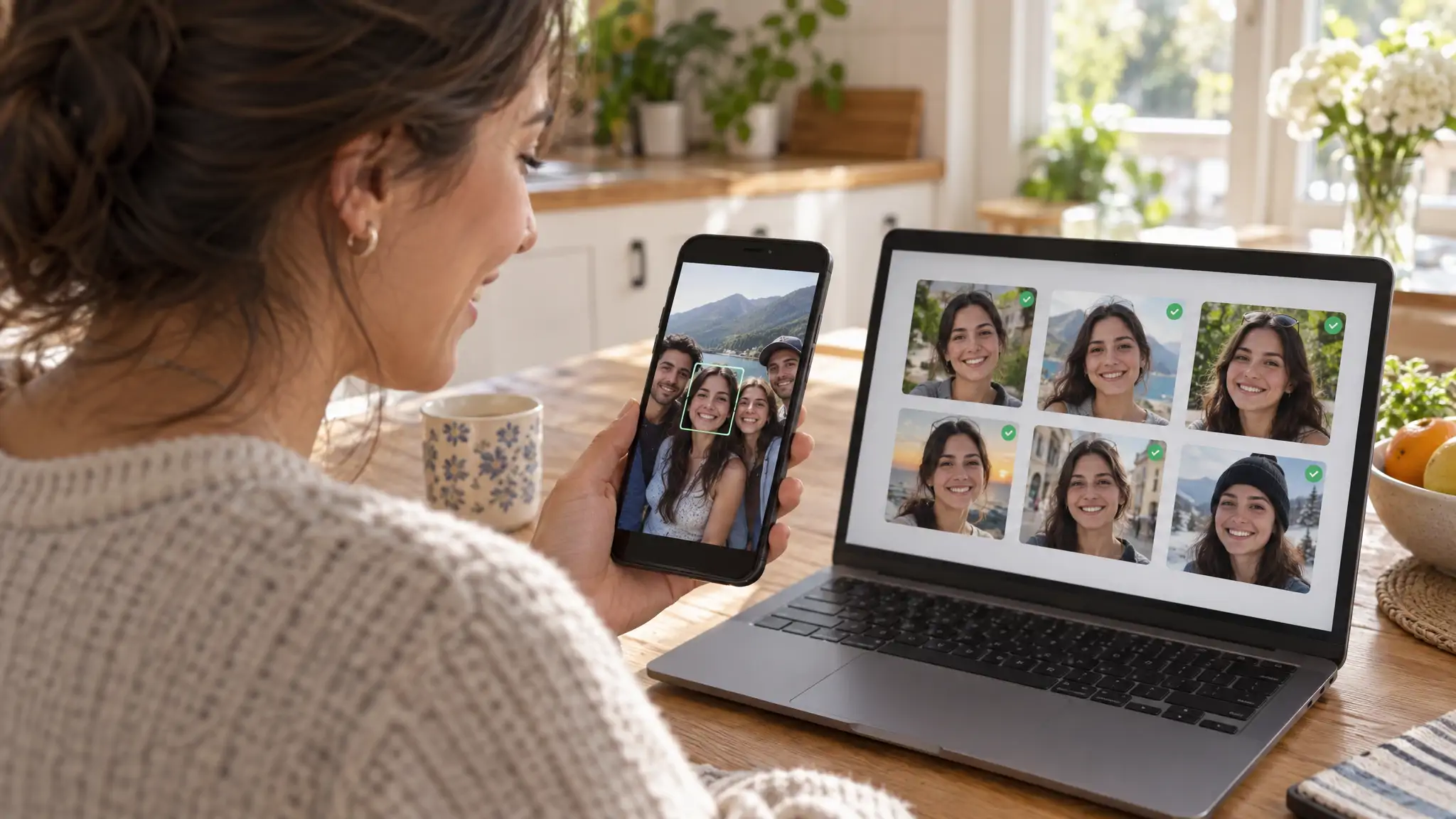

Lea más sobre la búsqueda por foto
Detén las Estafas Románticas en 2025: Caso Real, Señales de Alerta y Consejos de FaceCheck
¿Seis años de relación online y más de 500.000 $ perdidos? Las estafas románticas destrozan vidas, ahorros y familias enteras. Descubre las señales de alerta que Melodee ignoró y aprende a comprobar si esa persona especial es real antes de que sea demasiado tarde.
Sobre el tema en otros idiomas
 FaceCheck No Results? Why Face Search Comes Back Empty (and How to Fix It)
 FaceCheck sem resultados? Por que a busca facial não retorna nada (e como corrigir)
 FaceCheck 无结果?为什么人脸搜索一无所获(以及如何解决)
 FaceCheck bez výsledků? Proč vyhledávání podle obličeje nic nenajde (a jak to napravit)
 Keine Ergebnisse bei FaceCheck? Warum die Gesichtssuche leer bleibt (und wie Sie das beheben)
 Aucun résultat sur FaceCheck ? Pourquoi la recherche faciale ne renvoie rien (et comment y remédier)
 Nessun risultato su FaceCheck? Perché la ricerca facciale non trova nulla (e come risolvere il problema)
 FaceCheckで結果が出ない? 顔検索が空振りになる理由(そして解決方法)
 FaceCheck 검색 결과가 없나요? 얼굴 검색 결과가 비어 있는 이유와 해결 방법
 Brak wyników w FaceCheck? Dlaczego wyszukiwanie twarzy niczego nie znajduje (i jak to naprawić)
 FaceCheck не выдал результатов? Почему поиск по лицу ничего не находит (и как это исправить)
 لا نتائج في FaceCheck؟ لماذا يعود البحث بالوجه خاليًا (وكيفية إصلاح ذلك)
 FaceCheck Sonuç Vermiyor mu? Yüz Araması Neden Boş Döner (ve Nasıl Düzeltilir)
Temas populares
Identidad Búsqueda Inversa De Imágenes Facebook Instagram Perfiles Falsos Búsqueda Facial Búsqueda Inversa Captura De PantallaMejores alternativas a PimEyes para búsqueda inversa de imágenes: Nuestras mejores opciones