Brak wyników w FaceCheck? Dlaczego wyszukiwanie twarzy niczego nie znajduje (i jak to naprawić)
Autorzy: zespół FaceCheck.ID, twórcy wyszukiwarki twarzy · Ostatnia aktualizacja: 23 września 2026 r.
Przesyłasz zdjęcie, klikasz „Szukaj” i otrzymujesz… nic. Albo kilka słabych dopasowań, które w najlepszym razie wyglądają jak dalecy kuzyni. Zanim uznasz, że FaceCheck nie działa albo tej osoby nie ma w internecie, weź głęboki oddech. Brak wyników wyszukiwania w FaceCheck zwykle wynika ze zdjęcia, a większość problemów ze zdjęciami można naprawić w niecałą minutę.
Ten poradnik omawia dziewięć najczęstszych powodów, dla których odwrotne wyszukiwanie twarzy nie zwraca wyników, krótką listę sposobów ich naprawienia oraz metody rozpoznawania, kiedy „brak wyników” naprawdę jest prawidłową odpowiedzią. Ta ostatnia kwestia jest ważniejsza, niż mogłoby się wydawać.

W tym artykule będziemy dyskutować
- Dlaczego odwrotne wyszukiwanie twarzy nie zwraca wyników
- Szybkie rozwiązanie: sześć kroków, zanim się poddasz
- Zasady przycinania: jedna duża, wyraźna twarz
- Strategia drugiego zdjęcia
- Przesyłanie, wklejanie czy adres URL: która metoda działa najlepiej?
- Wersja bezpłatna a płatna: czy zakup kredytów pomoże?
- Kiedy „brak wyników” jest uczciwą odpowiedzią
- Często zadawane pytania
Dlaczego odwrotne wyszukiwanie twarzy nie zwraca wyników
Wyszukiwarka twarzy może dopasować tylko to, co jest w stanie zobaczyć. Wykrywa twarz na zdjęciu, przekształca ją w opis liczbowy i szuka podobnych twarzy na zindeksowanych publicznych stronach internetowych. Każdy z poniższych problemów może przerwać ten proces — na etapie „zobaczenia twarzy” albo „odnalezienia twarzy w zindeksowanych zasobach”.
| Problem | Co idzie nie tak | Rozwiązanie |
|---|---|---|
| Okulary przeciwsłoneczne | Oczy i brwi mają duże znaczenie dla dopasowania, a są zasłonięte | Użyj zdjęcia, na którym widać oczy |
| Zdjęcie grupowe | Wyszukiwarka wybiera jedną twarz, ale niekoniecznie tę, o którą Ci chodziło | Przytnij zdjęcie do jednej twarzy |
| Bardzo mała twarz (około 80 px) | Jest niewiele większa od minimalnego wymiaru 60 × 60 px, więc zawiera za mało szczegółów | Użyj zdjęcia zrobionego z bliższej odległości lub w wyższej rozdzielczości |
| Mocny filtr upiększający | Wygładzanie i zmiana kształtu modyfikują twarz analizowaną przez wyszukiwarkę | Znajdź zdjęcie bez filtra |
| Maseczka na twarzy | Połowa twarzy jest zasłonięta | Użyj zdjęcia bez maseczki |
| Skrajny profil boczny | Większość zindeksowanych zdjęć przedstawia twarz od przodu, więc trudno znaleźć materiał do porównania | Użyj zdjęcia en face lub pod niewielkim kątem |
| Duża różnica wieku | Twarze zmieniają się na przestrzeni dekad; zdjęcie sprzed 15 lat może nie pasować do obecnych stron | Użyj najnowszego posiadanego zdjęcia |
| Obecność wyłącznie prywatna | Zdjęcia istnieją tylko za ekranami logowania, więc żaden robot indeksujący nie może ich zobaczyć | Nie da się tego naprawić — patrz poniżej |
| Niezindeksowana platforma | Osoba publikuje tylko w serwisach, które blokują indeksowanie | Nie da się tego naprawić — patrz poniżej |
Pierwszych siedem problemów dotyczy zdjęcia i zwykle można je naprawić. Dwa ostatnie dotyczą miejsc, w których znajdują się zdjęcia danej osoby. Żadna modyfikacja zdjęcia tego nie zmieni i żadna uczciwa wyszukiwarka nie może obejść tych ograniczeń.
Jedna zasada dotycząca różnicy wieku: nigdy nie używaj zdjęcia osoby z czasu, gdy była niepełnoletnia, nawet jeśli dziś jest dorosła. FaceCheck.ID służy wyłącznie do wyszukiwania twarzy osób dorosłych, a wyszukiwanie osoby niepełnoletniej jest zabronione i skutkuje zablokowaniem konta.
Szybkie rozwiązanie: sześć kroków, zanim się poddasz
Wykonaj te kroki po kolei. Każdy zajmuje tylko kilka sekund, a razem pozwalają uratować większość wyszukiwań bez wyników.
- Sprawdź, czy wykryto twarz. Jeśli FaceCheck informuje, że nie rozpoznał twarzy, zdjęcie jest zbyt ciemne, rozmazane albo małe. Spróbuj użyć jaśniejszego i ostrzejszego.
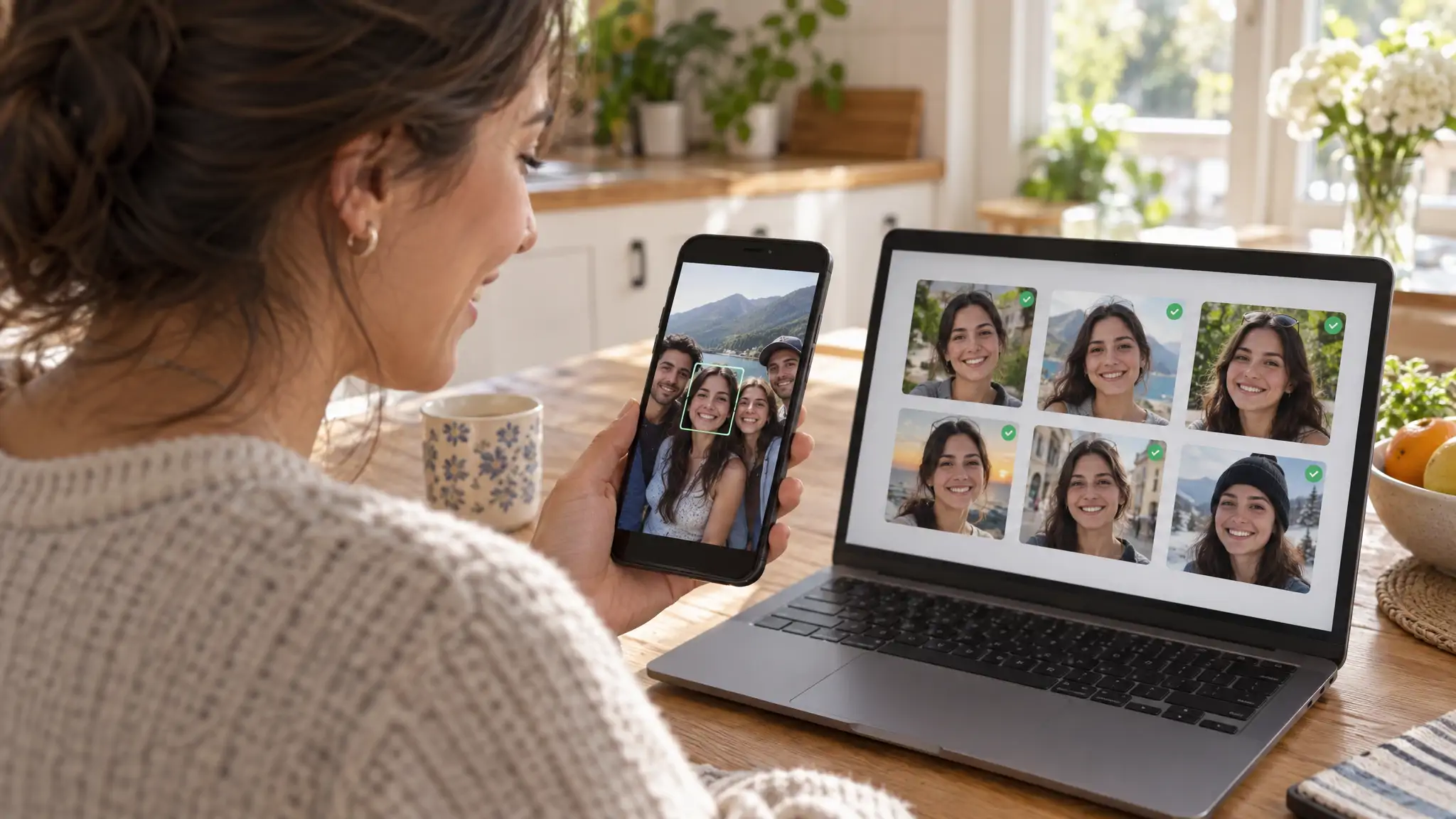
- Przytnij zdjęcie do jednej twarzy. Jeśli na zdjęciu znajduje się więcej niż jedna osoba, przytnij je tak, aby pozostała tylko osoba, której szukasz. Więcej informacji znajdziesz poniżej.
- Powiększ twarz. Twarz musi mieć co najmniej 60 × 60 pikseli, a całe zdjęcie powinno mieć najlepiej co najmniej 500 × 500 pikseli. Im większe, tym lepiej — do limitu rozmiaru pliku wynoszącego 6 MB.
- Zastąp zdjęcie wyraźniejszym. Bez okularów przeciwsłonecznych, maseczki i mocnego filtra, z twarzą skierowaną w stronę aparatu. Pomyśl o zdjęciu paszportowym, tylko z lepszym nastrojem.
- Dodaj drugie lub trzecie zdjęcie. Możesz jednocześnie wyszukiwać na podstawie maksymalnie trzech zdjęć tej samej osoby.
- Wyszukuj przy użyciu oryginalnego obrazu, a nie zrzutu ekranu przedstawiającego inny zrzut ekranu. Każde ponowne zapisanie oraz każde powiększenie i przechwycenie obrazu powoduje utratę szczegółów.
Jeśli wykonasz wszystkie sześć kroków i nadal niczego nie znajdziesz, zanim spróbujesz czegokolwiek innego, przeczytaj sekcję o uczciwym komunikacie „brak wyników”.
Zasady przycinania: jedna duża, wyraźna twarz
Przycinanie to najskuteczniejszy sposób rozwiązania problemu, dlatego poniżej przedstawiamy wszystkie zasady.
Tylko jedna twarz. Gdy na zdjęciu znajduje się kilka twarzy, FaceCheck wyszukuje jedną z nich i nie pyta, którą wybrać. Jeśli w kadrze są panna młoda, pan młody i trzy druhny, grasz w ślubną ruletkę. Przytnij zdjęcie do właściwej osoby, a zgadywanie się skończy.
Zachowaj całą twarz. Przycięty fragment powinien obejmować brwi, oczy, nos, usta i linię żuchwy oraz trochę wolnej przestrzeni dookoła. Nie przycinaj zdjęcia tak mocno, aby odciąć podbródek lub czoło.
Nie powiększaj bardzo małej twarzy. Powiększenie twarzy mającej 70 pikseli nie doda szczegółów. Uzyskasz jedynie większe rozmycie. Jeśli twarz jest mała na oryginalnym zdjęciu, znajdź lepszą fotografię.
Przycinaj oryginał, a nie podgląd. Na telefonie otwórz pełną wersję obrazu przed jego przycięciem. Miniatura w komunikatorze lub kanale aktualności jest często mocno skompresowana.
W systemie Windows najszybciej użyć narzędzia Wycinanie (Win + Shift + S). Zaznacz prostokąt wokół twarzy, a następnie wklej obraz bezpośrednio do FaceCheck za pomocą Ctrl + V. Nasz poradnik wyszukiwania za pomocą zrzutów ekranu obejmuje również telefony. Oficjalne wskazówki dotyczące odwrotnego wyszukiwania obrazem zawierają wymagania dotyczące zdjęć.
Strategia drugiego zdjęcia
Jedno zdjęcie oznacza jeden kąt, jedno oświetlenie i jeden wyraz twarzy. Dodanie drugiego i trzeciego zdjęcia tej samej osoby dostarcza wyszukiwarce więcej materiału. Pomaga to szczególnie wtedy, gdy jedyne posiadane zdjęcie nie jest idealne: wykonano je pod niewielkim kątem, ma nierównomiernie nałożony filtr albo ostre cienie.
Kilka zasad pozwoli uzyskać lepsze wyniki:
- Ta sama osoba, różne zdjęcia. Najbardziej pomagają zdjęcia z różnych dni, wykonane pod różnymi kątami i przy różnym oświetleniu. Trzy wycinki tego samego selfie nie wnoszą prawie niczego.
- Najlepsze zdjęcie jako pierwsze. Zacznij od najwyraźniejszego zdjęcia, na którym twarz jest najbardziej skierowana do przodu.
- Nie mieszaj osób. Jeśli dodatkowe zdjęcie wygląda, jakby przedstawiało inną osobę, FaceCheck je odrzuci i poprosi o wyszukiwanie po jednym obrazie.
Wyszukiwanie na podstawie wielu zdjęć nadal ma charakter eksperymentalny, więc nie zawsze okaże się skuteczniejsze od jednego dobrego zdjęcia. Jeśli trzy zdjęcia dają gorsze wyniki niż najlepsze z nich użyte samodzielnie, pozostań przy tym najlepszym.
Przesyłanie, wklejanie czy adres URL: która metoda działa najlepiej?
Zdjęcie można dodać do FaceCheck na trzy sposoby, a pod względem jakości są one mniej więcej równoważne. Liczy się zdjęcie, które ostatecznie trafia do wyszukiwarki.
- Prześlij plik, jeśli masz oryginał. Zwykle zawiera on najwięcej szczegółów. FaceCheck obsługuje formaty JPG, PNG, WebP i BMP.
- Wklej obraz lub jego adres URL, jeśli zdjęcie znajduje się na stronie internetowej. Skopiuj obraz (lub jego adres) i wklej go na stronie wyszukiwania. Jeśli witryna blokuje dostęp do obrazu, otrzymasz komunikat o odmowie dostępu; zamiast tego zapisz obraz albo zrób zrzut ekranu.
- Użyj rozszerzenia do Chrome, aby kliknąć prawym przyciskiem myszy obraz na dowolnej stronie i wybrać opcję Znajdź osobę za pomocą FaceCheck.ID.
Zrzuty ekranu działają dobrze, o ile twarz jest duża. Pełnoekranowy zrzut rozmowy wideo na telefonie sprawdzi się świetnie. Zrzut siatki profili, na której każda twarz jest wielkości ziarnka soczewicy — nie.
Wersja bezpłatna a płatna: czy zakup kredytów pomoże?
To pytanie, które szczególnie chcielibyśmy usłyszeć przed dokonaniem zakupu, dlatego odpowiadamy wprost.
Bezpłatne wyszukiwanie pokazuje miniaturę każdej pasującej twarzy wraz z wynikiem w skali 0–100. Kredyty odblokowują odnośniki do stron źródłowych, na których występują te twarze, pokazują ewentualne sygnały ostrzegawcze i umożliwiają zwrócenie dłuższej listy dopasowań. Kredyty nie sprawiają, że wyszukiwarka dokładniej analizuje to samo zdjęcie, ani nie pozwalają znaleźć twarzy, której nie ma w indeksie.
A zatem:
- Bezpłatne wyszukiwanie pokazuje zero dopasowań? Nie kupuj jeszcze kredytów. Najpierw popraw zdjęcie, wykonując opisane powyżej kroki. Jeśli lepsze zdjęcie nadal nie przyniesie wyników, kredyty tego nie zmienią.
- Bezpłatne wyszukiwanie pokazuje mocne dopasowania (83 lub więcej)? Wtedy warto kupić kredyty. Zobaczysz, gdzie w internecie występują te twarze.
- Bezpłatne wyszukiwanie pokazuje tylko słabe dopasowania (poniżej 70)? Przed zapłaceniem spróbuj użyć lepszego zdjęcia. Niskie wyniki zwykle oznaczają słabe zdjęcie albo osobę podobną do poszukiwanej, a nie właściwą osobę.
Warto wiedzieć jeszcze jedno: wyszukiwanie, które nie zwróci żadnych wyników, nie zużywa kredytu ani bezpłatnego wyszukiwania. Możesz poprawić zdjęcie i spróbować ponownie bez żadnych kosztów.
Objaśnienie poszczególnych przedziałów wyników znajdziesz w poradniku dotyczącym wyników w naszych często zadawanych pytaniach: 90–100 oznacza pewne dopasowanie, 83–89 — wysoką pewność, 70–82 — niepewne dopasowanie, a 50–69 — słabe dopasowanie.
Kiedy „brak wyników” jest uczciwą odpowiedzią
Czasami zdjęcie jest idealne, a mimo to niczego nie można znaleźć. To nie błąd. FaceCheck przeszukuje publiczne strony internetowe, dlatego nie może zobaczyć:
- Kont prywatnych na Instagramie, Facebooku ani w innych serwisach
- Zamkniętych aplikacji, takich jak Tinder, Bumble, Hinge, Snapchat czy WhatsApp
- Witryn blokujących indeksowanie, których FaceCheck nie indeksuje
- Zupełnie nowych zdjęć, do których nie dotarł jeszcze żaden robot indeksujący
Wiele prawdziwych osób nie ma prawie żadnych publicznie dostępnych zdjęć. Pusty wynik może po prostu oznaczać, że dana osoba strzeże swojej prywatności — i ma do tego prawo. Nasz poradnik wyszukiwania na Instagramie wyjaśnia, co jest widoczne z konta prywatnego, a co nie.
Jest też druga strona medalu. Jeśli sprawdzasz osobę poznaną w serwisie randkowym, która twierdzi, że jest modelką, influencerem albo chirurgiem prowadzącym intensywne życie towarzyskie, całkowity brak wyników dla wyraźnego zdjęcia sam w sobie zasługuje na uwagę. Niczego nie dowodzi, ale stanowi dobry powód, aby przed dalszym zaangażowaniem poprosić o rozmowę wideo na żywo. Nasz poradnik dotyczący oszustw z fałszywymi profilami wykorzystującymi skradzione zdjęcia wyjaśnia, na co zwracać uwagę.
A kiedy otrzymasz dopasowania, pamiętaj, czym są: podobnymi twarzami, a nie potwierdzoną tożsamością. Ludzie wyglądają podobnie częściej, niż mogłoby się wydawać (efekt sobowtóra jest prawdziwy), dlatego przed podjęciem jakichkolwiek działań porównaj każde dopasowanie z innymi informacjami.
Skąd to wiemy
Tworzymy i prowadzimy FaceCheck.ID. Limity dotyczące zdjęć (twarz 60 × 60 px, plik o rozmiarze 6 MB, maksymalnie trzy zdjęcia), zasada, zgodnie z którą wyszukiwania bez wyników nie zużywają kredytu, oraz sposób obsługi zdjęć grupowych wynikają bezpośrednio z działania wyszukiwarki — stan na wrzesień 2026 r. Przedziały wyników i zasady prywatności są zgodne z naszymi publicznymi często zadawanymi pytaniami. Jeśli cokolwiek się zmieni, zaktualizujemy stronę i datę u góry.
Często zadawane pytania
Dlaczego FaceCheck nie pokazuje wyników dla mojego zdjęcia?
Zwykle problemem jest zdjęcie. Najczęstsze przyczyny to okulary przeciwsłoneczne, maseczka, mocny filtr, bardzo mała twarz, zdjęcie grupowe albo skrajny kąt boczny. Usuń te problemy i wyszukaj ponownie. Jeśli wyraźne zdjęcie twarzy wykonane od przodu nadal niczego nie znajduje, fotografie tej osoby prawdopodobnie znajdują się wyłącznie na kontach prywatnych lub w witrynach, których FaceCheck nie może indeksować.
Czy FaceCheck przeszukuje prywatne konta na Instagramie?
Nie. FaceCheck przeszukuje tylko publiczne strony internetowe, dlatego prywatne konta na Instagramie, relacje dostępne po zalogowaniu oraz zamknięte aplikacje, takie jak Snapchat czy WhatsApp, pozostają poza jego zasięgiem. Jeśli zdjęcia danej osoby występują wyłącznie na koncie prywatnym, żadna uczciwa wyszukiwarka twarzy ich nie znajdzie.
Czy warto kupić kredyty, jeśli bezpłatny podgląd jest pusty?
Nie, jeszcze nie. Kredyty odblokowują odnośniki do źródeł i dłuższą listę dopasowań, ale nie znajdują twarzy, których bezpłatne wyszukiwanie w ogóle nie wykryło. Najpierw spróbuj użyć wyraźniejszego zdjęcia, ciaśniej je przyciąć albo dodać drugą fotografię. Kup kredyty, gdy bezpłatne wyszukiwanie pokaże dopasowania, które chcesz otworzyć.
Czy wyszukiwanie bez wyników zużywa kredyt?
Nie. Wyszukiwanie, które nie zwróci żadnych wyników, nie zużywa kredytu ani jednego z bezpłatnych wyszukiwań, więc możesz poprawić zdjęcie i spróbować ponownie.
Jaki jest minimalny rozmiar zdjęcia do wyszukiwania twarzy?
Twarz musi mieć co najmniej 60 × 60 pikseli, a cały obraz powinien mieć najlepiej co najmniej 500 × 500 pikseli. Plik może mieć rozmiar do 6 MB i format JPG, PNG, WebP albo BMP. Większe i ostrzejsze twarze zapewniają lepsze dopasowania.
Dlaczego wszystkie moje dopasowania mają niskie wyniki?
Niskie wyniki (poniżej 70) zwykle oznaczają, że zdjęcie dostarczyło wyszukiwarce zbyt mało informacji albo dopasowania przedstawiają osoby podobne, a nie tę, której szukasz. Spróbuj użyć ostrzejszego, niefiltrowanego zdjęcia twarzy wykonanej od przodu albo dodaj drugie zdjęcie tej samej osoby.
Chcesz spróbować ponownie? Przytnij zdjęcie do jednej wyraźnej twarzy, a następnie rozpocznij nowe wyszukiwanie w FaceCheck.ID. Pamiętaj, aby zweryfikować każde dopasowanie przed podjęciem działań.

Czytaj więcej o wyszukiwaniu przez zdjęcie
Jak wyszukiwać obrazem w Yandex (i czym różni się to od Google)
Praktyczny przewodnik po wyszukiwaniu obrazem w Yandex: cztery sposoby przesyłania obrazu, blok wyników, w którym naprawdę znajdują się dopasowania twarzy, powody, dla których kadrowanie zmienia wszystko, oraz informacje o tym, co dzieje się z przesłanym zdjęciem. Do tego krótkie porównanie z Google i wskazówki dotyczące wyszukiwania zdjęć osób.
Na temat w innych językach
 FaceCheck No Results? Why Face Search Comes Back Empty (and How to Fix It)
 FaceCheck sem resultados? Por que a busca facial não retorna nada (e como corrigir)
 FaceCheck 无结果?为什么人脸搜索一无所获(以及如何解决)
 FaceCheck bez výsledků? Proč vyhledávání podle obličeje nic nenajde (a jak to napravit)
 Keine Ergebnisse bei FaceCheck? Warum die Gesichtssuche leer bleibt (und wie Sie das beheben)
 ¿FaceCheck no muestra resultados? Por qué la búsqueda facial no encuentra nada (y cómo solucionarlo)
 Aucun résultat sur FaceCheck ? Pourquoi la recherche faciale ne renvoie rien (et comment y remédier)
 Nessun risultato su FaceCheck? Perché la ricerca facciale non trova nulla (e come risolvere il problema)
 FaceCheckで結果が出ない? 顔検索が空振りになる理由(そして解決方法)
 FaceCheck 검색 결과가 없나요? 얼굴 검색 결과가 비어 있는 이유와 해결 방법
 FaceCheck не выдал результатов? Почему поиск по лицу ничего не находит (и как это исправить)
 لا نتائج في FaceCheck؟ لماذا يعود البحث بالوجه خاليًا (وكيفية إصلاح ذلك)
 FaceCheck Sonuç Vermiyor mu? Yüz Araması Neden Boş Döner (ve Nasıl Düzeltilir)
Popularne tematy
Tożsamość Wyszukiwanie Obrazów Facebook Instagram Wyszukiwarka Obrazów Wyszukiwarka Twarzy Oszuści Fałszywe Profile Wyszukiwanie Twarzy Odwrotne Wyszukiwanie Twarzy Zrzut EkranuEkspercka analiza: PimEyes vs FaceCheck do rozpoznawania twarzy