FaceCheck не выдал результатов? Почему поиск по лицу ничего не находит (и как это исправить)
Команда FaceCheck.ID, разработчики поисковой системы по лицам · Последнее обновление: 23 сентября 2026 года
Вы загружаете фотографию, запускаете поиск и получаете… ничего. Или несколько слабых совпадений с людьми, которые в лучшем случае похожи на дальних родственников. Прежде чем решить, что FaceCheck сломан или этого человека нет в интернете, сделайте паузу. Если поиск FaceCheck не дал результатов, обычно проблема в фотографии, и в большинстве случаев её можно исправить меньше чем за минуту.
В этом руководстве разобраны девять самых распространённых причин, по которым обратный поиск по лицу ничего не находит, приведён краткий список способов их устранения и объяснено, как понять, когда «нет результатов» — действительно верный ответ. Последнее важнее, чем может показаться.

В этой статье мы будем обсуждать
- Почему обратный поиск по лицу ничего не находит
- Быстрое решение: шесть шагов, прежде чем сдаться
- Правила обрезки: одно крупное и чёткое лицо
- Стратегия с дополнительными фотографиями
- Загрузка, вставка или URL: какой способ лучше?
- Бесплатный или платный поиск: поможет ли покупка кредитов?
- Когда «нет результатов» — честный ответ
- Часто задаваемые вопросы
Почему обратный поиск по лицу ничего не находит
Поисковая система по лицам может сопоставить только то, что способна увидеть. Она находит лицо на вашей фотографии, преобразует его в числовое описание и ищет похожие лица на проиндексированных общедоступных веб-страницах. Любая из перечисленных ниже проблем может разорвать эту цепочку — либо на этапе «увидеть лицо», либо на этапе «лицо находится среди проиндексированных материалов».
| Проблема | Что идёт не так | Как исправить |
|---|---|---|
| Солнцезащитные очки | Глаза и брови играют большую роль при сопоставлении, но их не видно | Используйте фотографию, на которой видны глаза |
| Групповой снимок | Система выбирает одно лицо, и это может оказаться не тот человек, которого вы имели в виду | Обрежьте фотографию так, чтобы осталось одно лицо |
| Очень маленькое лицо (около 80 пикселей) | Размер лишь немного превышает минимальные 60 × 60 пикселей, поэтому деталей слишком мало | Используйте более крупную фотографию или изображение с более высоким разрешением |
| Сильный бьюти-фильтр | Сглаживание и изменение формы искажают лицо, которое анализирует система | Найдите фотографию без фильтра |
| Маска на лице | Половина лица скрыта | Используйте фотографию без маски |
| Строго в профиль | Большинство проиндексированных фотографий сняты анфас, поэтому материала для сравнения мало | Используйте фотографию анфас или под небольшим углом |
| Большая разница в возрасте | За десятилетия лица меняются; фотография 15-летней давности может не совпасть с современными изображениями | Используйте самую свежую фотографию из имеющихся |
| Присутствие только в закрытых аккаунтах | Фотографии доступны лишь после входа, поэтому поисковые роботы их не видят | Исправить нельзя, подробнее ниже |
| Непроиндексированная платформа | Человек публикует фотографии только на сайтах, запрещающих сканирование | Исправить нельзя, подробнее ниже |
Первые семь проблем связаны с фотографией, и обычно их можно исправить. Последние две связаны с тем, где размещены фотографии человека. Никакая обработка снимка этого не изменит, и ни одна добросовестная поисковая система не сможет обойти такие ограничения.
Одно правило относительно разницы в возрасте: никогда не используйте фотографию человека, сделанную, когда он был несовершеннолетним, даже если сейчас это взрослый человек. FaceCheck.ID предназначен только для поиска лиц взрослых людей; поиск несовершеннолетних запрещён и приводит к блокировке аккаунта.
Быстрое решение: шесть шагов, прежде чем сдаться
Выполняйте их по порядку. Каждый занимает несколько секунд, а вместе они помогают исправить большинство безрезультатных поисков.
- Убедитесь, что лицо обнаружено. Если FaceCheck сообщает, что не распознал лицо, фотография слишком тёмная, размытая или маленькая. Попробуйте более светлый и чёткий снимок.
- Обрежьте фотографию до одного лица. Если на снимке несколько человек, обрежьте его так, чтобы остался только нужный вам человек. Подробнее об этом ниже.
- Сделайте лицо крупным. Размер лица должен быть не менее 60 × 60 пикселей, а всего изображения — в идеале 500 × 500 пикселей или больше. Чем больше, тем лучше, пока размер файла не превышает 6 МБ.
- Замените снимок на более подходящий. Без солнцезащитных очков, маски и сильного фильтра, взгляд направлен в камеру. Представьте фотографию на паспорт, только с более приятным выражением лица.
- Добавьте вторую или третью фотографию. Одновременно можно искать по трём фотографиям одного человека.
- Ищите по исходному изображению, а не по скриншоту скриншота. При каждом повторном сохранении и каждом увеличении с последующим захватом теряются детали.
Если вы выполнили все шесть шагов, но по-прежнему ничего не нашли, прежде чем пробовать что-либо ещё, прочитайте раздел о случаях, когда «нет результатов» — честный ответ.
Правила обрезки: одно крупное и чёткое лицо
Обрезка — самый полезный способ исправить проблему, поэтому вот полный список правил.
Только одно лицо. Если на фотографии несколько лиц, FaceCheck ищет по одному из них и не спрашивает, какое выбрать. Если в кадре невеста, жених и три подружки невесты, получается свадебная рулетка. Оставьте на снимке только нужного человека — и гадать больше не придётся.
Сохраняйте лицо целиком. В обрезанную область должны входить брови, глаза, нос, рот и линия челюсти, а вокруг них должно оставаться немного свободного пространства. Не обрезайте фотографию настолько плотно, чтобы отсечь подбородок или лоб.
Не увеличивайте слишком маленькое лицо. Увеличение лица размером 70 пикселей не добавит деталей. Оно лишь сделает размытое изображение крупнее. Если в оригинале лицо маленькое, лучше найдите другую фотографию.
Обрезайте оригинал, а не предпросмотр. На телефоне перед обрезкой откройте изображение в полном размере. Миниатюра в мессенджере или ленте часто сильно сжата.
В Windows самый быстрый способ — инструмент для создания фрагментов экрана (Win + Shift + S). Выделите лицо рамкой, а затем вставьте изображение прямо в FaceCheck с помощью Ctrl + V. В нашем руководстве по поиску по скриншоту также описаны способы для телефонов. В официальных советах по обратному поиску изображений перечислены требования к фотографиям.
Стратегия с дополнительными фотографиями
Одна фотография — это один ракурс, одно освещение и одно выражение лица. Добавив вторую и третью фотографии того же человека, вы предоставите поиску больше материала. Это особенно полезно, если единственный снимок неидеален: лицо снято под небольшим углом, фильтр применён неравномерно или на лице лежат резкие тени.
Чтобы это сработало, соблюдайте несколько правил:
- Один человек, разные фотографии. Больше всего помогают снимки, сделанные в разные дни, под разными углами и при разном освещении. Три варианта обрезки одного и того же селфи почти ничего не дадут.
- Лучшая фотография — первой. Начните с самого чёткого снимка, на котором лицо максимально развёрнуто к камере.
- Не смешивайте фотографии разных людей. Если на дополнительной фотографии, судя по всему, другой человек, FaceCheck отклонит её и предложит искать по одному изображению за раз.
Поиск по нескольким фотографиям пока остаётся экспериментальной функцией, поэтому он не всегда превосходит поиск по одному хорошему снимку. Если три фотографии дают худшие результаты, чем одна лучшая, используйте только лучшую.
Загрузка, вставка или URL: какой способ лучше?
Добавить фотографию в FaceCheck можно тремя способами, и с точки зрения качества они примерно равноценны. Важно лишь то, какое изображение получится в итоге.
- Загрузите файл, если у вас есть оригинал. Обычно в нём сохраняется больше всего деталей. FaceCheck принимает форматы JPG, PNG, WebP и BMP.
- Вставьте изображение или его URL, если фотография находится на веб-странице. Скопируйте изображение (или его адрес) и вставьте на странице поиска. Если сайт блокирует доступ к изображению, появится сообщение об отказе в доступе; в таком случае сохраните изображение или сделайте скриншот.
- Используйте расширение Chrome, чтобы щёлкнуть правой кнопкой мыши по изображению на любой странице и выбрать Найти человека с помощью FaceCheck.ID.
Скриншоты вполне подходят, если лицо на них крупное. Полноэкранный скриншот видеозвонка с телефона — отличный вариант. Скриншот сетки профилей, где каждое лицо размером с чечевицу, — нет.
Бесплатный или платный поиск: поможет ли покупка кредитов?
Мы особенно хотим, чтобы вы задали этот вопрос до покупки, поэтому отвечаем прямо.
Бесплатный поиск показывает миниатюры всех совпадающих лиц и оценку каждого от 0 до 100. Кредиты открывают ссылки на исходные страницы, где встречаются эти лица, показывают возможные тревожные признаки и позволяют получить более длинный список совпадений. Кредиты не заставляют систему тщательнее анализировать ту же фотографию и не помогают найти лицо, которого нет в индексе.
Итак:
- Бесплатный поиск показывает ноль совпадений? Пока не покупайте кредиты. Сначала исправьте фотографию, следуя приведённым выше инструкциям. Если более качественный снимок тоже ничего не найдёт, кредиты этого не изменят.
- Бесплатный поиск показывает убедительные совпадения (83 и выше)? В этом случае кредиты себя оправдают. Вы увидите, где эти лица встречаются в интернете.
- Бесплатный поиск показывает только слабые совпадения (ниже 70)? Прежде чем платить, попробуйте фотографию получше. Низкие оценки обычно указывают либо на неудачный снимок, либо на похожего человека, а не на того, кого вы ищете.
И ещё один важный момент: поиск, который вообще не дал результатов, не расходует ни кредит, ни бесплатный запрос. Вы можете исправить фотографию и повторить попытку без дополнительных затрат.
Значения каждого диапазона оценок приведены в нашем руководстве по оценкам в разделе часто задаваемых вопросов: 90–100 — точное совпадение, 83–89 — уверенное, 70–82 — неопределённое, а 50–69 — слабое.
Когда «нет результатов» — честный ответ
Иногда фотография идеальна, но поиск всё равно ничего не находит. Это не ошибка. FaceCheck ищет на общедоступных веб-страницах, поэтому он не видит:
- Закрытые аккаунты в Instagram, Facebook и других сервисах
- Закрытые приложения, такие как Tinder, Bumble, Hinge, Snapchat или WhatsApp
- Сайты, запрещающие сканирование, которые FaceCheck не индексирует
- Совсем новые фотографии, до которых ещё не добрался ни один поисковый робот
У многих реальных людей почти нет общедоступных фотографий. Пустой результат может означать лишь то, что человек не афиширует свою жизнь, и это его право. В нашем руководстве по поиску в Instagram объясняется, что можно увидеть в закрытом аккаунте, а что нельзя.
Но есть и обратная сторона. Если вы проверяете знакомого с сайта знакомств, который утверждает, что работает моделью, является инфлюенсером или хирургом с активной общественной жизнью, полностью пустой результат по качественной фотографии сам по себе заслуживает внимания. Это ничего не доказывает, но даёт вескую причину попросить о видеозвонке в реальном времени, прежде чем развивать отношения. В нашем руководстве о мошенничестве с поддельными профилями и украденными фотографиями рассказано, на что следует обратить внимание.
А когда совпадения всё же находятся, помните, что это такое: похожие лица, а не подтверждённые личности. Люди оказываются похожими чаще, чем можно подумать (эффект двойника действительно существует), поэтому перед любыми действиями сопоставляйте найденное совпадение с другой информацией.
Откуда мы это знаем
Мы разрабатываем и поддерживаем FaceCheck.ID. Ограничения для фотографий (лицо размером 60 × 60 пикселей, файл до 6 МБ, не более трёх фотографий), правило о том, что пустой поиск не расходует кредит, и принцип обработки групповых фотографий непосредственно основаны на устройстве поисковой системы и проверены в сентябре 2026 года. Диапазоны оценок и правила конфиденциальности приведены в нашем общедоступном разделе часто задаваемых вопросов. Если что-либо изменится, мы обновим страницу и дату вверху.
Часто задаваемые вопросы
Почему FaceCheck не показывает результатов для моей фотографии?
Обычно проблема в фотографии. Самые распространённые причины — солнцезащитные очки, маска, сильный фильтр, слишком маленькое лицо, групповой снимок или строго боковой ракурс. Исправьте эти недостатки и повторите поиск. Если чистая фотография анфас всё равно ничего не находит, вероятно, снимки человека опубликованы только в закрытых аккаунтах или на сайтах, которые FaceCheck не может индексировать.
Ищет ли FaceCheck в закрытых аккаунтах Instagram?
Нет. FaceCheck ищет только на общедоступных веб-страницах, поэтому закрытые аккаунты Instagram, истории, доступные только после входа, и закрытые приложения вроде Snapchat или WhatsApp для него недоступны. Если фотографии человека опубликованы только в закрытом аккаунте, ни одна добросовестная поисковая система по лицам их не найдёт.
Стоит ли покупать кредиты, если бесплатный предпросмотр ничего не показывает?
Нет, пока не стоит. Кредиты открывают ссылки на источники и более длинный список совпадений, но не позволяют найти лица, которых бесплатный поиск вообще не увидел. Сначала попробуйте более чёткую фотографию, плотнее обрежьте снимок или добавьте вторую фотографию. Покупайте кредиты, когда бесплатный поиск покажет совпадения, которые вы захотите открыть.
Расходуется ли кредит при поиске без результатов?
Нет. Поиск, который не дал результатов, не расходует ни кредит, ни один из бесплатных запросов, поэтому вы можете улучшить фотографию и повторить попытку.
Каков минимальный размер фотографии для поиска по лицу?
Размер лица должен составлять не менее 60 × 60 пикселей, а всего изображения — в идеале 500 × 500 пикселей или больше. Размер файла в формате JPG, PNG, WebP или BMP может достигать 6 МБ. Чем крупнее и чётче лицо, тем качественнее совпадения.
Почему у всех моих совпадений низкие оценки?
Низкие оценки (ниже 70) обычно означают, что фотография дала системе слишком мало материала для анализа либо найденные люди лишь похожи на того, кого вы ищете. Попробуйте более чёткую фотографию анфас без фильтров или добавьте второй снимок того же человека.
Готовы попробовать ещё раз? Обрежьте фотографию так, чтобы осталось одно чёткое лицо, а затем запустите новый поиск на FaceCheck.ID. Не забудьте проверить каждое совпадение, прежде чем предпринимать какие-либо действия.
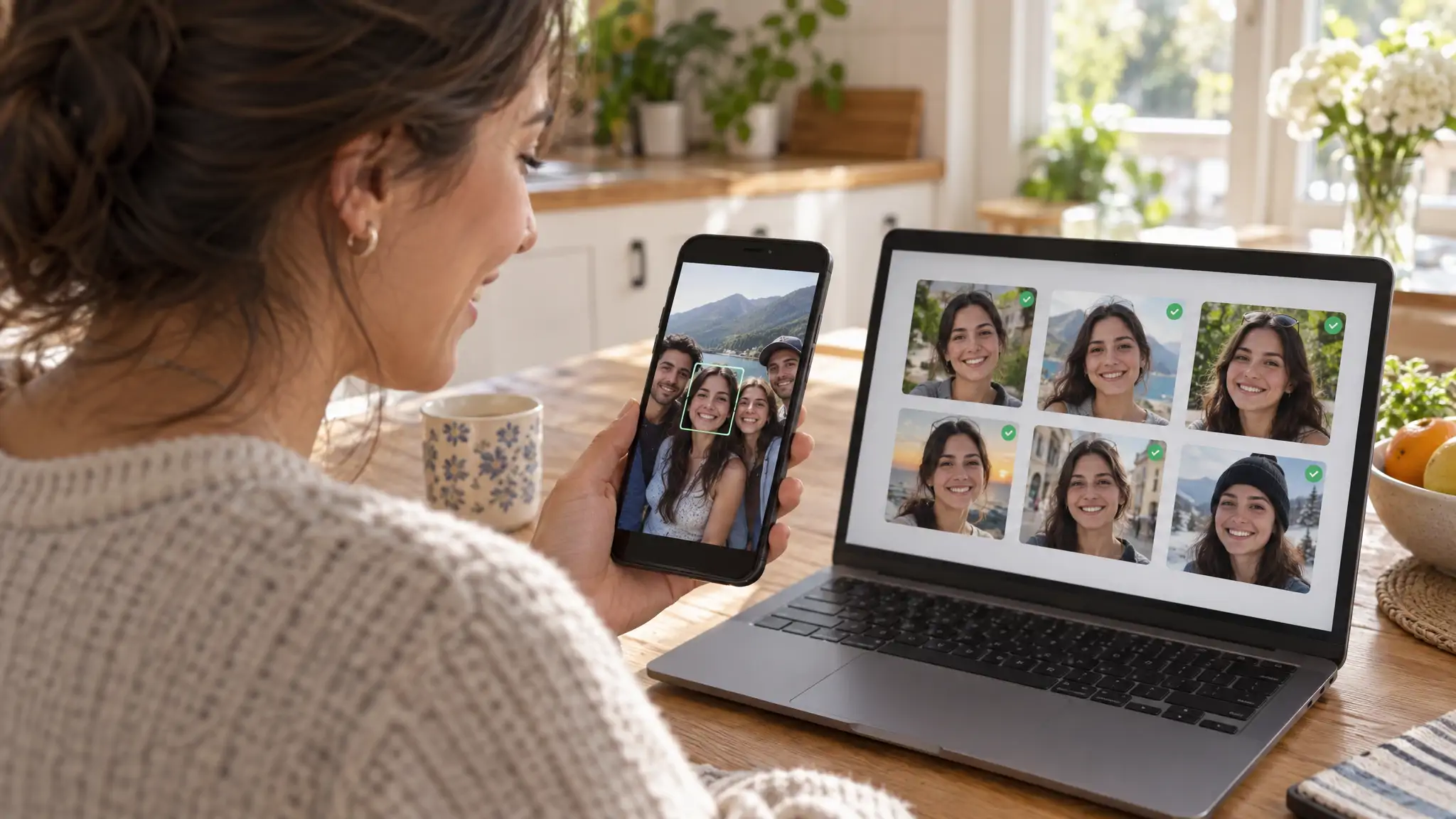

Читать далее о поиске по селфи
Поиск по изображению в Facebook: что работает, когда Facebook не ищет по фото
Facebook не позволяет искать по фотографии, а прежняя система распознавания лиц отключена. Это руководство объясняет, какой инструмент подходит для каждой задачи, как понимать оценки совпадения лиц и почему закрытый профиль остаётся невидимым для любой поисковой системы.
На тему на других языках
 FaceCheck No Results? Why Face Search Comes Back Empty (and How to Fix It)
 FaceCheck sem resultados? Por que a busca facial não retorna nada (e como corrigir)
 FaceCheck 无结果?为什么人脸搜索一无所获(以及如何解决)
 FaceCheck bez výsledků? Proč vyhledávání podle obličeje nic nenajde (a jak to napravit)
 Keine Ergebnisse bei FaceCheck? Warum die Gesichtssuche leer bleibt (und wie Sie das beheben)
 ¿FaceCheck no muestra resultados? Por qué la búsqueda facial no encuentra nada (y cómo solucionarlo)
 Aucun résultat sur FaceCheck ? Pourquoi la recherche faciale ne renvoie rien (et comment y remédier)
 Nessun risultato su FaceCheck? Perché la ricerca facciale non trova nulla (e come risolvere il problema)
 FaceCheckで結果が出ない? 顔検索が空振りになる理由(そして解決方法)
 FaceCheck 검색 결과가 없나요? 얼굴 검색 결과가 비어 있는 이유와 해결 방법
 Brak wyników w FaceCheck? Dlaczego wyszukiwanie twarzy niczego nie znajduje (i jak to naprawić)
 لا نتائج في FaceCheck؟ لماذا يعود البحث بالوجه خاليًا (وكيفية إصلاح ذلك)
 FaceCheck Sonuç Vermiyor mu? Yüz Araması Neden Boş Döner (ve Nasıl Düzeltilir)
Популярные темы
Поиск Изображений Обратный Поиск Изображений Facebook Instagram Поддельные Профили Поиск Лиц Поиск По Лицу Обратный Поиск Двойник Эффект Двойника Поиск Лица СкриншотСравнение поисковых систем по лицам: подробные результаты тестов PimEyes vs FaceCheck